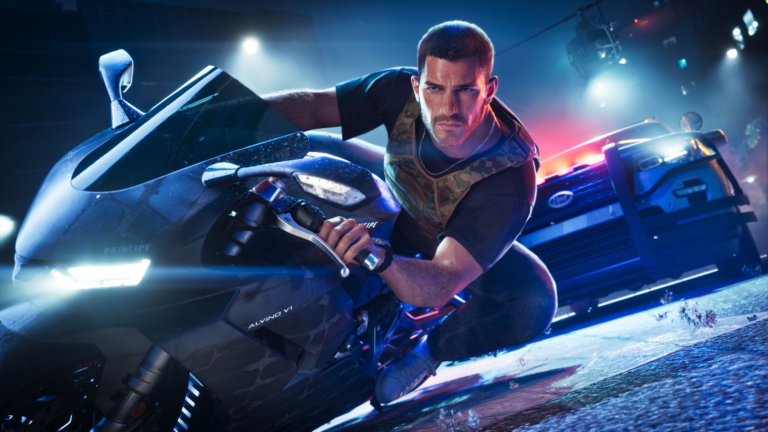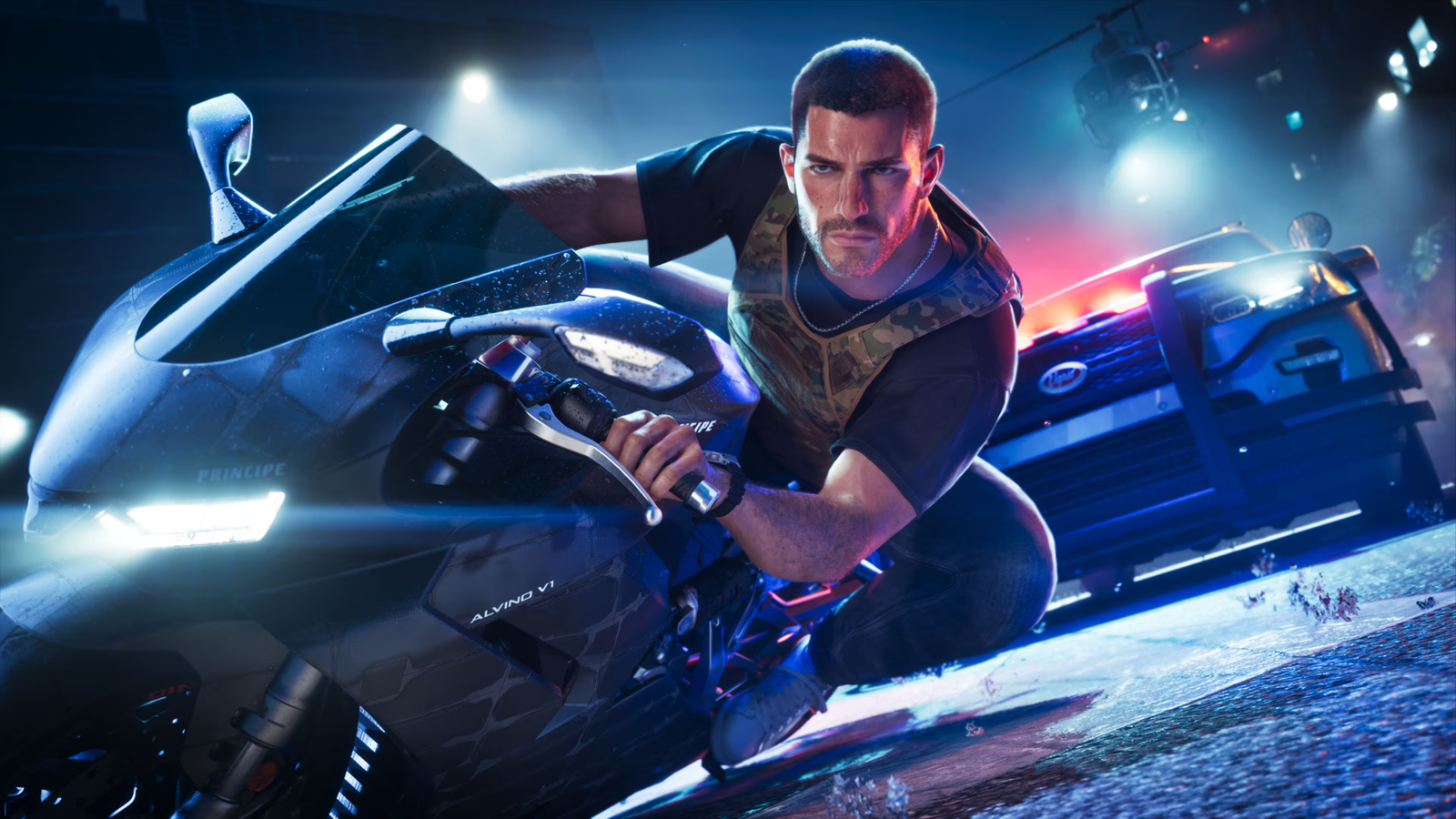
Jason Duval em perseguição de moto em GTA 6. Divulgação: Rockstar Games. Não demonstra 60 FPS nativos.
GTA 6 roda a 30 FPS no PS5, PS5 Pro e Xbox Series X|S, mas isso não impede que a imagem seja apresentada com aproximadamente 60 quadros por segundo em um computador. Em um guia publicado em 20 de novembro, a Elgato explica como usar uma capturadora e programas de geração de quadros. Separadamente, jogadores descobriram um glitch que mantém a câmera em primeira pessoa.
Os métodos são independentes: o primeiro modifica somente a imagem exibida no PC; o segundo altera temporariamente a câmera dentro do jogo. Nenhum deles foi testado pela ZAUS.GG. Abaixo estão equipamentos, passos e limites para experimentar os dois sem confundir fluidez visual com desempenho nativo.
Nesta matéria
Como jogar GTA 6 a 60 FPS usando uma placa de captura Elgato?
A placa de captura recebe os quadros enviados pelo videogame e os disponibiliza ao computador. Um software como o Veyra compara quadros consecutivos, estima movimento e cria imagens intermediárias. Com um quadro artificial entre cada dois quadros reais, a apresentação pode chegar a cerca de 60 FPS. O console continua calculando apenas 30 quadros reais por segundo.
Fluxo: PS5 ou Xbox (30 FPS reais) → HDMI IN da Elgato → conexão USB/PCIe com o PC → Veyra gera quadros → monitor do PC apresenta cerca de 60 FPS. O controle continua conectado ao videogame.
Equipamentos necessários
- GTA 6 no PS5, PS5 Pro ou Xbox Series X|S e o console correspondente.
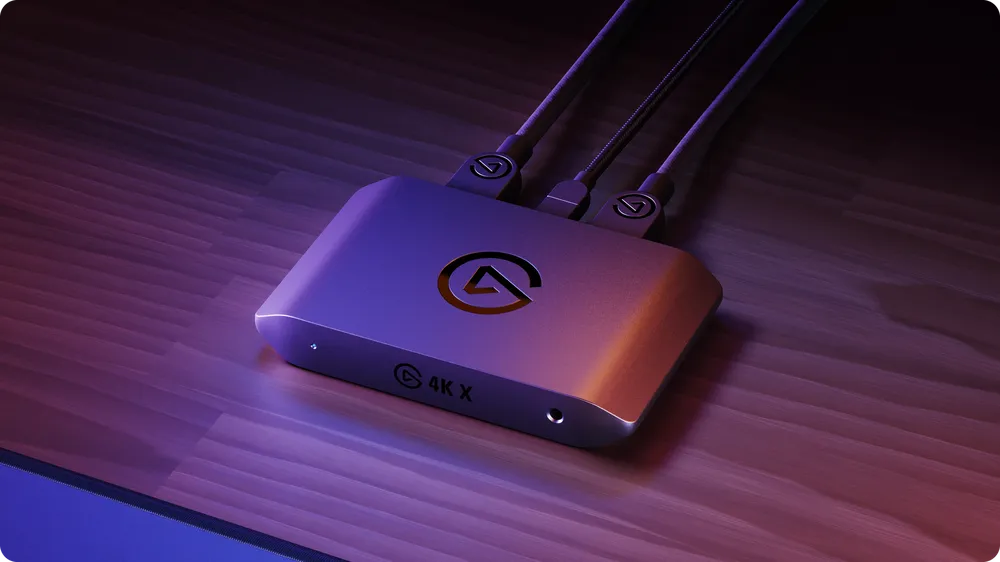
- Placa de captura Elgato compatível: 4K X ou 4K S (externas, via USB-C), ou 4K Pro (interna, PCIe).
- PC com Windows 11, GPU dedicada e drivers atualizados para utilizar o Veyra atual. Outros programas têm requisitos próprios.
- Monitor de pelo menos 60 Hz, cabo HDMI e conexão USB compatível (no caso da 4K X, USB 3.2 Gen 2 de 10 Gbps para capturas de maior resolução).
- Veyra, NitLink ou Lossless Scaling, conforme o método escolhido.
As capturadoras não são equivalentes em portas, formatos, requisitos ou atraso de prévia. Confira a ficha do modelo específico antes de configurar 4K ou comprar equipamento.
Como conectar a Elgato ao PS5 ou Xbox
- Prepare o console e o PC e conecte o HDMI OUT do console à entrada HDMI IN da capturadora.
- Ligue a capturadora ao computador pelo cabo USB adequado ou instale a 4K Pro em slot PCIe de um desktop compatível.
- No PS5, abra Configurações → Sistema → HDMI e desative Habilitar HDCP para permitir a captura de jogos por HDMI. Isso pode impedir a exibição de conteúdos protegidos enquanto estiver desligado.
- No Xbox, verifique nas opções de TV e vídeo uma resolução e frequência aceitas pela placa. Não é necessário alterar a região do console.
- Abra apenas um aplicativo que controle a capturadora por vez. Se a imagem não aparecer, feche outros programas de captura e confira as conexões.
- No PC, selecione a capturadora como dispositivo de vídeo e de áudio e teste a prévia antes de ativar o frame generation.
- Escolha o monitor no qual deseja assistir à prévia processada.
Atenção ao HDMI OUT (passthrough): essa saída encaminha a imagem original do console à TV ou ao monitor, com atraso adicional muito baixo, mas sem os quadros artificiais do Veyra. O resultado interpolado aparece na janela do aplicativo no computador. É ali que você precisa jogar para ver o efeito.
Como configurar o Veyra para deixar GTA 6 visualmente a 60 FPS?
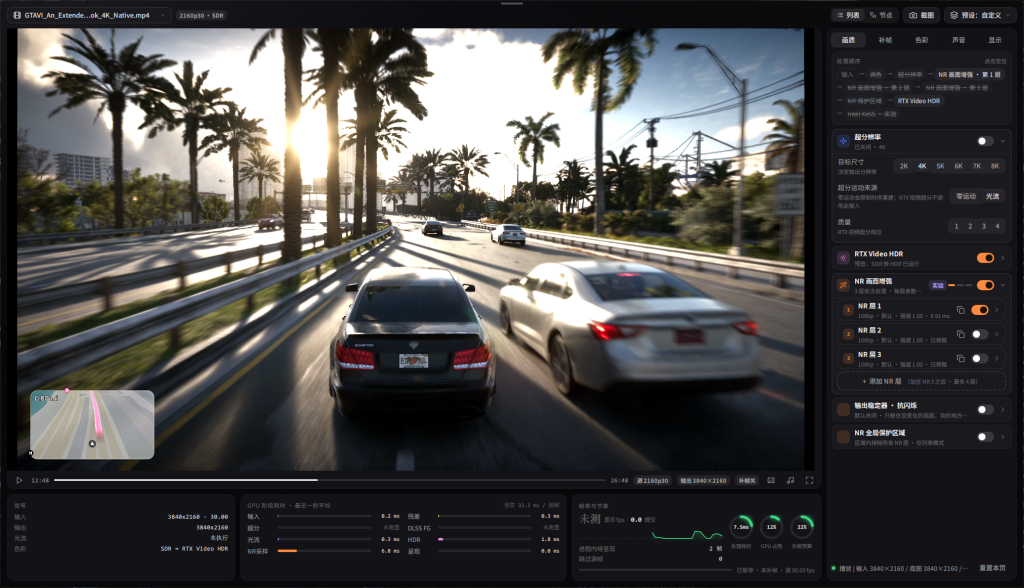
O Veyra é gratuito, de código aberto e utiliza aceleração por GPU para processar imagens, inclusive sinais de capturadoras. Consulte sempre os downloads oficiais no GitHub, não arquivos compartilhados por terceiros.
Atualização para o tutorial: a versão 2.2.0, publicada em 20/11/2026, disponibiliza instaladores e pacotes portáteis para NVIDIA e AMD. No ZIP dessa versão, inicie pelo executável Veyra.exe. O guia da Elgato descreve o nome veyra_qml_ui.exe, usado em pacotes anteriores. Os requisitos atuais incluem Windows 11 de 64 bits e DirectX 12.
- Abra a página de releases, identifique o pacote para a GPU que executará o Veyra e baixe o instalador ou ZIP portátil.
- Se baixar o ZIP, extraia em uma pasta própria e execute
Veyra.exena versão 2.2.0. Não misture arquivos de versões diferentes. - Na tela Home, selecione Capture card.
- Em Video input device, escolha a Elgato conectada. Se o hardware aceitar, tente o perfil de referência da Elgato: 3840 × 2160, 60 FPS de sinal, formato NV12. Caso não apareça ou sobrecarregue o PC, comece por 1080p60 ou outro perfil suportado.
- Escolha também Audio input correspondente à capturadora, conecte e confirme que há vídeo e som.
- Abra Professional → List → Frame generation (os rótulos podem variar entre versões).
- Ative Remove duplicate frames e selecione 60→30 para um sinal de captura a 60 Hz que contém os quadros repetidos do jogo a 30 FPS.
- Selecione um mecanismo de interpolação disponível para sua GPU. O guia da Elgato documenta NVIDIA VFG em RTX 40 e 50, com RTX 30 ainda experimental. Em outras placas, verifique quais motores estão habilitados.
- Escolha Multiplier 2× para uma saída visual próxima de 60 FPS. Com 4×, o software pode tentar 120 FPS, sem elevar a taxa real de resposta do GTA 6.
- Exiba a prévia em tela cheia pelo comando de fullscreen; F11 é o atalho indicado pela Elgato para a interface documentada.
Se a prévia ficar preta, engasgar ou perder áudio, volte primeiro às configurações básicas de captura. O guia de consoles do projeto reúne perfis e casos de compatibilidade. 4K60 é um formato de entrada de vídeo, não a garantia de que o game está produzindo 60 quadros reais.
Alternativas ao Veyra: NitLink e Lossless Scaling
O NitLink oferece um visualizador próprio de capturadora, com geração de quadros na edição paga da Steam. Já o Lossless Scaling é pago e aplica o LSFG à imagem de outra janela — ele não recebe diretamente a placa de captura.
Para usar Lossless Scaling com uma capturadora, abra o OBS Studio, adicione a placa como Dispositivo de captura de vídeo, configure a origem e os FPS, abra o Projetor em tela cheia da prévia e aplique LSFG em 2× sobre essa janela. Confira no passo a passo da Elgato o modo Fixed e os demais parâmetros recomendados.
Os três métodos exigem configurações e recursos distintos. Sem testes controlados com os mesmos consoles e computadores, não há base para afirmar que um sempre produz melhor imagem ou menor atraso.
Qual é o input lag da Elgato com GTA 6 a 60 FPS?
Existe atraso adicional? Sim: para exibir quadros interpolados, a imagem percorre a capturadora e o software e precisa aguardar informações dos quadros recebidos. A própria Elgato reconhece que a prévia processada fica atrasada em relação à saída direta. Isso não significa que o atraso será igual em todas as máquinas.
De onde veio a informação de 0,6 ms no Veyra?
Em uma discussão do Reddit, um participante com RTX 5060 compartilhou estatísticas do próprio Veyra: 50% de uso da GPU, processamento de 17 ms, “Input 0.6ms”, budget de 33,3 ms, geração 2× e captura 1080p60. É um relato de configuração individual; não se trata de uma medição oficial feita pela Elgato nem de teste com instrumento para medir o intervalo completo entre apertar o botão e ver a ação.
O campo “Input 0.6ms” não é a latência total do jogo. Ele não inclui comprovadamente todas as etapas: processamento do console, transmissão da imagem, sincronização, geração de quadros e exibição no monitor. Também não se deve somar o número diretamente a outros indicadores sem conhecer a metodologia de medição.
O que a Elgato informa sobre os 30 ms?
Na página oficial da Game Capture 4K S, a fabricante anuncia latência de prévia a partir de cerca de 30 ms em equipamentos e condições compatíveis. Isso não representa o atraso total de GTA 6 e não deve ser extrapolado para todos os modelos Elgato.
A cadeia completa envolve a resposta do jogo no console, o caminho de captura e transporte, o tempo de processamento da GPU, a geração dos quadros, a sincronização e o monitor. O HDMI passthrough exibe o vídeo original com atraso adicional muito baixo; a prévia com Veyra adiciona suavidade visual, mas pode acrescentar espera aos comandos percebidos na tela.
Existe um teste real comparando com HDMI direto?
Uma reportagem da TweakTown, de 17 de novembro, descreveu uma comparação lado a lado entre HDMI direto e uma imagem passada por Elgato HD60 X e Veyra. A demonstração usou Marvel’s Spider-Man 2 no PS5 — não GTA 6. O responsável considerou o atraso pequeno na observação visual, mas não apresentou uma medição rigorosa de latência total. Não é prova de resposta imperceptível em qualquer PC.
Quais são as limitações visuais?
Como os algoritmos trabalham apenas com imagens, podem aparecer ghosting, rastros, distorções no HUD e no minimapa, artefatos em movimentos rápidos, áudio fora de sincronia e aumento do uso de GPU — especialmente em 4K ou com múltiplos filtros ativos. Para quem percebe facilmente latência, vale comparar o mesmo trecho alternando entre HDMI direto e prévia interpolada, sem supor que uma imagem mais fluida terá resposta mais rápida.
Como jogar GTA 6 em primeira pessoa com o glitch do celular?
O segundo método acontece dentro de GTA 6 e não exige PC ou capturadora. A câmera momentaneamente aproxima a perspectiva quando o personagem usa o celular dentro de um veículo; ao combinar a animação de guardar o aparelho com o atalho de troca de câmera, jogadores conseguem manter a visão em primeira pessoa. O processo foi descrito pela VGC e pelo Pure Xbox, que relatou sua própria experiência.
Passo a passo: primeira pessoa no PS5
- Inicie GTA 6 e abra Configurações → Controle.
- Encontre Touch Pad Button e troque a função Map por Camera.
- Retorne ao jogo e entre em um carro.
- Abra o celular do personagem.
- Pressione Círculo para guardar o celular e, imediatamente, pressione o touchpad repetidamente.
- Se a câmera permanecer em primeira pessoa quando o celular desaparecer, a falha foi ativada. Se voltar ao normal, repita o momento de apertar os botões.
Passo a passo: primeira pessoa no Xbox Series X|S
- Abra Configurações → Controle.
- Localize View Button (também chamado Back em alguns guias) e selecione Camera, em vez de Map.
- Entre em um veículo e abra o celular.
- Pressione B para fechar o celular e, no mesmo instante, aperte repetidamente View/Exibir.
- Confira se a câmera continua posicionada em primeira pessoa depois que a animação termina. Pode ser preciso tentar algumas vezes.
A Dexerto também registrou a falha. Em algumas situações, é possível dirigir, caminhar e usar armas pela perspectiva obtida, mas o comportamento não é igual ao de um modo de câmera oficialmente implementado.
Como voltar à terceira pessoa?
O caminho relatado com maior frequência é recarregar um save. Algumas ações do jogo que forçam outra perspectiva, como determinadas interações de menus ou atividades, também podem desfazer o efeito, mas não existe um comando único garantido. Salve o progresso antes de experimentar, para evitar perder avanços ao recarregar. O mapa continua acessível pelo menu de pausa, mesmo após alterar o atalho do controle.
O glitch funciona perfeitamente?
Não. Trata-se de uma falha descoberta pela comunidade, não de um recurso anunciado pela Rockstar. Algumas animações, itens e menus podem ter comportamento estranho, e uma atualização futura pode modificá-la ou removê-la. A ZAUS.GG não reivindica a descoberta nem testou pessoalmente o procedimento.
Dá para jogar GTA 6 em primeira pessoa e a 60 FPS ao mesmo tempo?
Em princípio, sim: o glitch muda a câmera dentro do jogo, enquanto Elgato e Veyra processam o sinal HDMI no PC. São operações em pontos diferentes e, conceitualmente, podem funcionar juntas. Isso não foi validado pela ZAUS.GG, nem garante estabilidade, ausência de artefatos ou latência aceitável. Mesmo na combinação, o console continua renderizando o jogo a 30 FPS.
Vale a pena comprar uma Elgato apenas para GTA 6?
Se você já tem uma capturadora e um PC com GPU compatível, experimentar Veyra pode fazer sentido — especialmente para vídeos ou quem prefere uma apresentação mais suave. Se ainda precisa comprar placa, computador ou monitor, o custo talvez não compense uma melhoria que é visual, não de resposta nativa. O glitch da câmera, por sua vez, não exige comprar nada.
Para entender a meta de desempenho original, veja a matéria da ZAUS.GG sobre o pré-download e o limite de 30 FPS. Nosso guia de informações confirmadas de GTA 6 contextualiza as versões e plataformas; para quem também enfrenta falhas, há um texto separado sobre o erro CE-108255-1 e os travamentos no PS5, evitando misturar problemas técnicos com a interpolação de quadros. Já as novidades de gameplay ficam em nossa cobertura própria.
Em resumo: um PC pode exibir novos quadros entre as imagens enviadas pelo console, e um glitch pode forçar a primeira pessoa. Isso oferece novas formas de visualizar GTA 6, mas não substitui um modo nativo de 60 FPS ou de primeira pessoa disponibilizado oficialmente pela Rockstar.
Sobre o autor