Você encontra uma build de Path of Exile, abre o link e vê árvore passiva, equipamentos, gemas e milhões de pontos de dano por segundo. Há configurações para campanha, primeiros mapas e endgame, mas seu personagem está no nível 45 e a tela mostra um planejamento para o nível 95. Qual conjunto seguir? Aquela arma é necessária? O DPS considera buffs que você consegue manter?
O Path of Building Community (PoB) permite estudar essas perguntas antes de gastar currency: importa planejamentos e personagens, organiza passivas e gemas e simula equipamentos. O desafio é entender as condições dos cálculos, não apenas abrir o link. Neste guia, você aprende a instalar, importar, interpretar, comparar e planejar uma melhoria por conta própria.
Atualizado em 25 de outubro de 2026. Referências: Path of Exile 1 — 3.29, Curse of the Allflame; Path of Building Community 2.67.2. Este guia trata exclusivamente de PoE 1; o planejador de PoE 2 é um projeto separado. Para conhecer os sistemas do jogo, consulte a história e evolução de Path of Exile.
O PoB é gratuito, de código aberto e independente da GGG. Simula classe, Ascendência, passivas, gemas, equipamentos e condições; não altera seu personagem, compra itens ou executa combates. Imagine comparar duas armas: mais dano pode vir acompanhado da perda de atributos necessários a uma gema. A ferramenta ajuda a enxergar essa troca antes de gastar recursos.
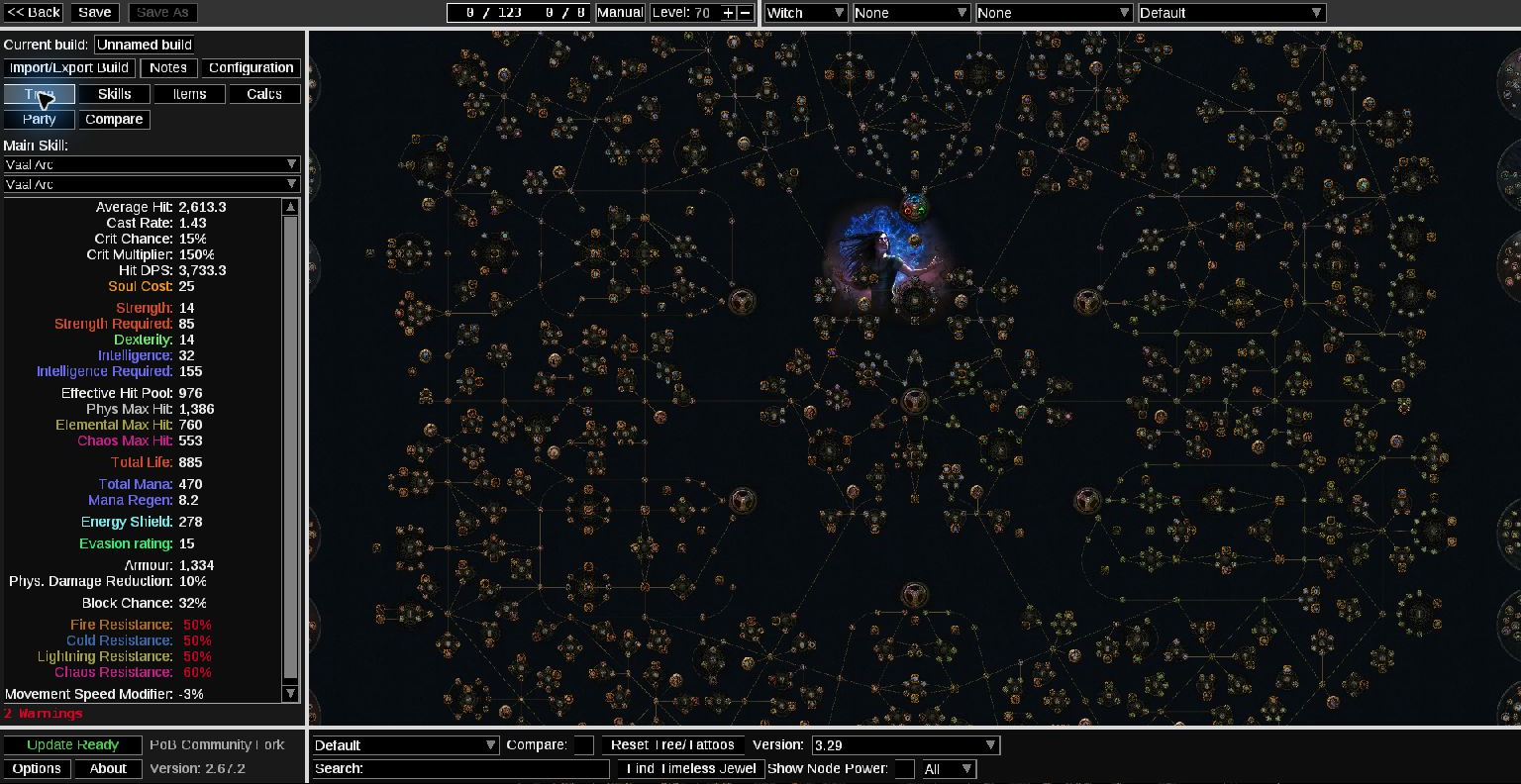
Imagens deste tutorial: capturas reais feitas pela ZAUS.GG no PoB 2.67.2 com árvore 3.29. A Witch demonstrativa está incompleta, sem passivas alocadas e com requisitos insuficientes; seus números ilustram controles e não são uma build jogável, recomendação ou teste de gameplay. Toque ou clique nas imagens para abrir a resolução original.
Nesta matéria
Download e instalação do Path of Building
Utilize o Path of Building Community para PoE 1, pelo repositório oficial, pela página de releases ou pelos links do site do projeto. Evite downloads de fontes desconhecidas.
Em 25/10/2026, a última release estável listada era a 2.67.2, de 7 de agosto de 2026. A 2.66.0 incorporou gemas, árvore e itens da 3.29; a 2.67.0 acrescentou a qualidade por correspondência de soquete e a árvore 3.29.1. Suporte ao patch não garante cálculo perfeito de toda interação; confira novamente as releases ao instalar.
O projeto de PoE 2 é separado. Árvores, gemas, equipamentos e builds dos dois jogos não são intercambiáveis. Para este tutorial, confirme o repositório PathOfBuildingCommunity/PathOfBuilding, destinado a PoE 1.
O procedimento considera Windows, para o qual o projeto distribui instalador e pacote portátil.
- Abra a página oficial de releases e encontre a versão estável mais recente.
- Expanda Assets. Escolha o PathOfBuildingCommunity-Setup.exe para usar o assistente de instalação ou PathOfBuildingCommunity-Portable.zip para executar a partir de uma pasta própria. Não confunda esses downloads com arquivos de código-fonte.
- No instalador, abra o arquivo e siga o assistente. No portátil, extraia todo o pacote para uma pasta antes de executar o aplicativo; não o abra dentro do ZIP.
- Inicie o programa. A tela inicial permite abrir builds ou criar um planejamento.
- Pressione Ctrl + U para verificar atualizações e siga a orientação exibida se houver uma versão nova.
- Antes de importar, confira a compatibilidade com PoE 1 3.29, incluindo a versão da árvore. Uma instalação antiga pode não reconhecer habilidades, itens ou mudanças recentes.
Em Linux/macOS, os métodos e o suporte podem diferir. Consulte a documentação do projeto para seu sistema; este guia não presume instalador nativo equivalente ao Windows.
Interface e criação da primeira build
Depois de abrir uma build, você encontra diferentes áreas. A organização pode mudar entre atualizações, mas as funções centrais permanecem reconhecíveis.
| Área | Para que serve |
|---|---|
| Tree | Planejar a árvore de passivas e Ascendência |
| Skills | Organizar habilidades e gemas de suporte |
| Items | Configurar equipamentos, frascos e Jewels |
| Calcs | Consultar o detalhamento dos cálculos |
| Configuration | Definir condições utilizadas nas simulações |
| Notes | Registrar ou consultar orientações da build |
| Import/Export Build | Importar personagens, carregar e compartilhar planejamentos |
| Compare | Comparar configurações, conforme os recursos disponíveis |
| Party | Representar certos efeitos de personagens de suporte |
O programa também possui um painel com estatísticas importantes do personagem. Ele permite observar resultados enquanto você modifica a configuração. Atalhos úteis: O arquivo de ajuda da versão 2.67.2 confirma estes comandos:
| Atalho | Ação |
|---|---|
Ctrl + 1 | Abrir Tree |
Ctrl + 2 | Abrir Skills |
Ctrl + 3 | Abrir Items |
Ctrl + 4 | Abrir Calcs |
Ctrl + 5 | Abrir Configuration |
Ctrl + 6 | Abrir Notes |
Ctrl + I | Abrir Import/Export Build |
Ctrl + S | Salvar a build |
Ctrl + U | Verificar atualizações |
Ctrl + Z | Desfazer uma alteração |
Ctrl + Y | Refazer uma alteração |
Você não precisa memorizar todos. Os atalhos servem principalmente para facilitar a navegação conforme ganha familiaridade.
Criar um planejamento separado
Comece com um planejamento de aprendizagem chamado Witch — Primeiros Mapas. Não é necessário simular nível 100.
- Na lista inicial de builds, clique em New ou use Ctrl + N. Dentro de uma build, volte à lista antes de usar esse atalho. O programa abre imediatamente um planejamento Unnamed build; o nome será solicitado ao salvar.
- Confira a versão da árvore correspondente à 3.29; conseguir carregar uma árvore histórica não a torna atual.
- Em Tree, escolha Witch no seletor de classe e a Ascendência planejada no controle correspondente. A classe define o início na árvore; a especialização altera suas opções e cálculos.
- Ajuste o nível ao estágio desejado, como 70. Aloque passivas conectadas ao ponto inicial, respeitando os pontos realmente disponíveis, e observe os indicadores.
- Abra Skills, crie um grupo com New, selecione uma habilidade principal e adicione suportes compatíveis. Os detalhes do procedimento aparecem adiante.
- Em Items, adicione uma arma pela lista de itens ou pelos controles de criação e selecione-a no espaço correspondente.
- Clique em Save ou pressione Ctrl + S; dê um nome ao arquivo e confirme para salvar. Troque apenas uma passiva, gema ou peça por vez enquanto aprende a relacionar cada mudança ao resultado.
Esse arquivo representa um planejamento, não uma recomendação de build pronta para jogar. O objetivo inicial é entender como os componentes se relacionam.
Importar uma build por código ou pobb.in
Guias comunitários fornecem um código de exportação ou um link. Antes de importar, confira se o planejamento corresponde a PoE 1, ao patch e ao investimento que você procura. Nosso guia para escolher a primeira build explica essas dependências.
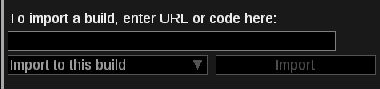
- Copie o código completo ou o endereço compartilhado pelo autor e abra o Path of Building Community.
- Crie uma build separada ou salve uma cópia do arquivo atual antes de substituir dados.
- Abra Import/Export Build e procure Build Sharing.
- Cole a entrada no campo To import a build, enter URL or code here e aguarde o reconhecimento. Um endereço incompleto ou serviço indisponível pode impedir essa etapa.
- No seletor abaixo, escolha Import to a new build para criar um planejamento separado; Import to this build substitui a configuração aberta; Import as comparison carrega uma referência para comparação.
- Clique em Import, confira classe, Ascendência, versão da árvore, Skills e Items. Selecione os conjuntos correspondentes ao seu nível e estágio, depois salve com um nome reconhecível.
Cuidado: importar para a build atual pode apagar alterações existentes. Salvar a referência e o personagem real em arquivos diferentes evita confundir o objetivo do guia com o equipamento que você realmente possui.
O pobb.in permite consultar passivas, equipamentos e habilidades no navegador. Na página compartilhada, confira versão do jogo, nível, notas do autor e configurações de progressão disponíveis. Um personagem de nível 95 com itens avançados não representa automaticamente seus primeiros mapas. Para abrir no PoB, use o mesmo procedimento acima, colando o endereço completo: não há um segundo processo especial.
O pobb.in é independente da GGG e opcional. Links não têm disponibilidade permanente garantida; guarde também sua cópia local ou o código completo. Importar com sucesso não comprova que uma build antiga continua adequada ao patch atual.
Importar seu próprio personagem
Use um arquivo separado para o personagem real. A tela abaixo foi aberta na versão 2.67.2 sem autenticar uma conta; as etapas posteriores foram conferidas no código dessa versão, sem acessar personagens pessoais.
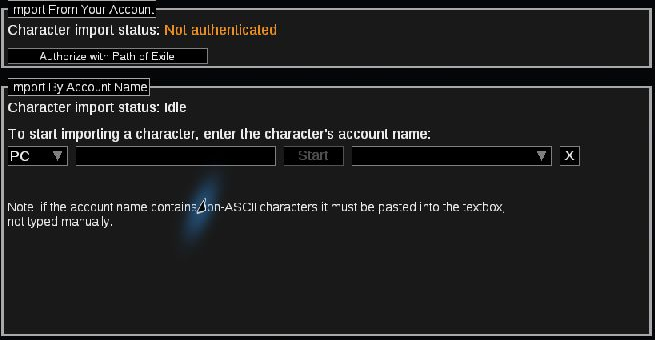
- Crie um planejamento novo e abra Import/Export Build.
- Em Import From Your Account, clique em Authorize with Path of Exile caso ainda não esteja autenticado. Confira o domínio oficial da GGG no navegador antes de autorizar; a senha não deve ser fornecida diretamente ao PoB.
- Conclua o fluxo oficial e retorne ao programa. Selecione a plataforma correta: PC, Xbox ou Sony.
- Use Fetch Characters quando necessário e escolha liga e personagem. Confira se selecionou o personagem que pretende analisar.
- Use Passive Tree and Jewels para a árvore e joias. Revise o aviso de substituição se já houver passivas no arquivo.
- Use Items and Skills para equipamentos e gemas. Confira Delete skills e Delete equipment: essas opções removem os dados anteriores correspondentes ao importar.
- Confira os conjuntos carregados, salve o arquivo como seu personagem atual e mantenha a referência do guia em outro arquivo.
Import By Account Name é a alternativa por nome de conta e depende dos dados públicos acessíveis. O OAuth utiliza a autorização correspondente; não é necessário tornar indiscriminadamente todo o perfil público. Se a lista não aparecer, confira plataforma, liga, autorização e privacidade antes de repetir a operação.
Nunca publique senha, token, cookie de sessão ou POESESSID. A importação é uma fotografia dos dados disponíveis: depois de mudar gemas, itens ou passivas no jogo, importe novamente para atualizar o arquivo. Não existe sincronização contínua presumida.
Tree: passivas e alternativas por estágio
Abra Tree e confira a classe no seletor superior, sua posição inicial e a Ascendência escolhida. A versão da árvore precisa corresponder ao patch da build. O guia de classes e Ascendências ajuda a interpretar essa escolha. Os nós menores oferecem modificadores como atributos e defesas; Notables reúnem benefícios mais expressivos; Keystones alteram regras importantes, frequentemente com contrapartidas. Ao acessar uma Mastery, confira a opção realmente selecionada, não apenas o grupo ao redor.
Os Jewel Sockets recebem joias; Cluster Jewels podem acrescentar estruturas à árvore e Timeless Jewels alterar passivas em uma região. Esses itens fazem parte da configuração, não são detalhes intercambiáveis. O guia da árvore, Masteries e Jewels aprofunda suas diferenças.
- Selecione o Tree Set correspondente ao estágio: campanha, nível intermediário ou primeiros mapas. Não escolha automaticamente a árvore final.
- Para testar outro caminho, abra Manage na aba Tree ou use Ctrl + M. Copie a árvore e dê um nome à alternativa, preservando a original.
- Selecione a cópia no menu, altere passivas conectadas e confira a quantidade de pontos utilizada. Compare alternativas com o mesmo orçamento de pontos e nível.
- Observe dano, vida, defesas e requisitos de atributos. Retorne ao conjunto original para confirmar a diferença e salve a alternativa apenas se desejar preservá-la.
Por exemplo, compare um grupo ofensivo com outro defensivo que custe a mesma quantidade de pontos. Menos DPS pode ser uma troca útil se a alternativa resolver uma fragilidade real. Uma árvore de 120 pontos contra outra de 80 não mede somente eficiência: inclui progressão que talvez ainda não esteja disponível.
Skills: habilidades, suportes e qualidade
Um Socket Group representa habilidades e suportes associados. Crie grupos separados para o ataque ou magia principal, movimentação e utilidade; isso facilita reconhecer o que efetivamente contribui para o cálculo.
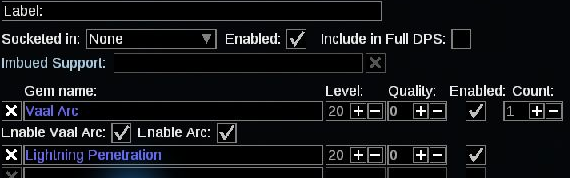
- Abra Skills e clique em New para criar um grupo. Em Gem name, escolha a habilidade; nas linhas seguintes, adicione suportes compatíveis.
- Escolha o equipamento em Socketed in. Ajuste o nível e a qualidade de cada gema ao que o personagem realmente possui.
- Confira Enabled no grupo e nas gemas utilizadas. Uma gema desativada pode deixar de contribuir para a simulação. Em gemas Vaal, confira também qual parte está ativa.
- Selecione no painel esquerdo o grupo e a habilidade que deseja calcular. O nome exibido deve corresponder ao mecanismo ofensivo analisado.
- Marque Include in Full DPS somente nas contribuições que deseja agregar e confira contagens e condições. Incluir várias habilidades não prova que todas atinjam continuamente o mesmo alvo.
- Se o guia oferece etapas, selecione o Skill Set adequado. Use o gerenciamento de conjuntos para guardar uma alternativa antes de substituir gemas.
Na 3.29, qualquer cor de gema pode ser inserida em um soquete de equipamento; corresponder vermelho, verde ou azul acrescenta 10% de qualidade à gema, enquanto soquetes brancos não concedem esse bônus. Isso não elimina links, requisitos de atributos ou compatibilidade dos suportes. Confira o equipamento, os soquetes e a qualidade representados no PoB, sem aplicar automaticamente regras de capturas antigas.
Trocar um suporte altera mais que um número de DPS: pode mudar custo, condições e funcionamento. O guia de gemas, suportes e links explica como verificar essas relações.
Items: importar equipamentos e testar os dois anéis
Em Items, os seletores de cada espaço mostram o equipamento utilizado. Adicionar um item ao planejamento não basta: confira se ele está equipado no espaço correto e se o conjunto e a troca de armas selecionados são os desejados.
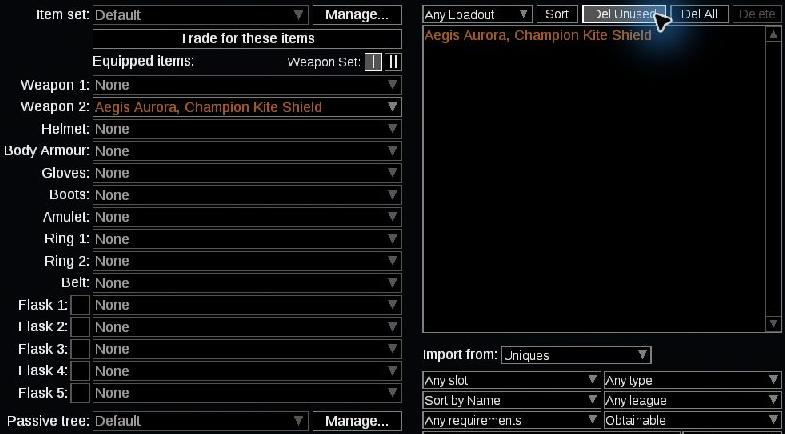
Trazer um item real para o programa
- No jogo para PC, abra o inventário, posicione o cursor sobre o item e pressione Ctrl + C para copiar seu texto.
- Volte ao PoB, abra Items e cole com Ctrl + V. A interface oferece a colagem de itens do jogo para visualizar, editar e adicionar; a ajuda também documenta a janela Shared items.
- Confira a prévia reconhecida, use Add to build quando exibido e selecione o item no espaço apropriado. Confirme modificadores, requisitos e conjunto equipado.
- Para desfazer o teste, selecione o item anterior ou retorne ao Item Set original. Preserve a referência antes de editar.
A captura seguinte mostra uma prévia verdadeira de Aegis Aurora selecionado na lista de únicos do PoB. O teste de interface incluiu adicioná-lo ao planejamento; não houve cópia de item a partir de um personagem em jogo. Requisitos destacados em vermelho mostram por que conseguir simular um equipamento não significa conseguir utilizá-lo.

Craft item… e Create custom… permitem simular alternativas. Isso não comprova que qualquer combinação de afixos seja obtível, tenha anúncio disponível ou seja barata. Confira bases, requisitos e dependências, especialmente únicos que alteram o funcionamento da build.
Exemplo hipotético: vida ou resistência?
Compare um anel atual com +70 de vida máxima e +20% de resistência a frio com uma alternativa de +30 de vida e +45% de resistência a frio. O segundo oferece 25 pontos percentuais adicionais de resistência e 40 pontos a menos de vida plana no item; a diferença de vida final do personagem depende dos demais modificadores.
- Salve o estado atual ou crie um Item Set alternativo.
- Importe ou crie o segundo anel e equipe-o no mesmo espaço, mantendo o restante da configuração.
- Observe vida, resistência efetiva, máxima e excedente, além de atributos e outros efeitos perdidos. Volte ao anel original para conferir a diferença.
- Se a resistência estava insuficiente, a alternativa pode resolver uma vulnerabilidade. Se já estava no limite e não precisa de margem para penalidades, perder vida pode ser uma troca ruim.
- Confira custo, disponibilidade e prioridade da melhoria antes de comprar. O guia de trade, Faustus e economia ajuda a interpretar o anúncio.
Configuration, DPS e condições reais
O PoB apresenta diferentes indicadores ofensivos. Nem todos representam a mesma coisa.
| Indicador | Significado geral |
|---|---|
| DPS | Estimativa de dano por segundo sob condições configuradas |
| Average Hit | Dano médio estimado de um acerto |
| Attack Rate | Frequência de ataques |
| Cast Rate | Frequência de conjurações |
| Critical Strike Chance | Chance de acerto crítico |
| Critical Strike Multiplier | Multiplicador relacionado ao dano crítico |
| Skill DPS | Cálculo associado à habilidade selecionada |
| Full DPS | Estimativa agregada das fontes de dano incluídas na configuração |
DPS é útil para comparar condições equivalentes, mas não representa automaticamente o dano sustentado de qualquer luta. Average Hit mede o acerto médio: uma habilidade com acertos fortes e baixa frequência pode ter menos dano por segundo que outra com acertos menores e frequentes.
Full DPS agrega as fontes selecionadas. Uma habilidade principal e outra fonte simultânea podem contribuir juntas, desde que essa simultaneidade seja possível. Quantidades incorretas, fontes incompatíveis ou buffs indisponíveis superestimam o resultado; o total agregado não é automaticamente mais confiável que o DPS de uma habilidade.
Investigar as hipóteses do cálculo
Configuration define as condições dos cálculos: tipo e resistências do inimigo, charges, buffs, maldições, exposição, estados do alvo, dano ao longo do tempo, inimigos próximos, condições específicas de habilidades e modificadores personalizados. As opções disponíveis dependem da build. Uma habilidade que ganha dano contra um inimigo afetado por determinada condição precisa dessa hipótese para representar o encontro analisado.
Por exemplo, uma build calcula dano com Frenzy Charges. Confira como as gera e mantém, especialmente contra um chefe sem inimigos adicionais. Marcar o máximo sem uma fonte sustentável produz uma condição mais favorável que a realidade. O mesmo vale para frascos: ter seu efeito ativo no cálculo não garante disponibilidade durante toda a luta. Revise também os controles de ativação dos frascos em Items.
Crie um cenário de dano sustentado e, se for útil, outro de efeitos temporários. Identifique quais ações e durações sustentam cada cenário. Essas configurações são hipóteses, não um registro do combate.
Uma opção marcada no PoB precisa corresponder a uma condição que o personagem consegue reproduzir para que a comparação tenha utilidade.
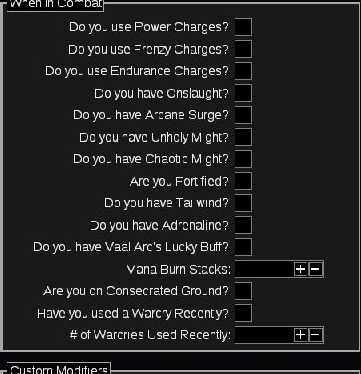
- Confira a habilidade principal e anote o DPS apresentado antes de mudar condições.
- Abra Configuration. Confira inimigo, resistências, Charges, buffs, maldições, Exposure e estados do alvo. Revise também os frascos ativados em Items.
- Identifique como cada efeito é gerado e mantido. Desative um efeito que o personagem ainda não possui ou não sustenta na situação analisada.
- Observe a mudança nos indicadores e em Calcs; mantenha as demais condições iguais. Repita somente para entender outra hipótese relevante.
- Separe um cenário sustentado de outro com efeitos temporários. Não use automaticamente todos os buffs, projéteis ou instâncias como se estivessem ativos sobre o mesmo alvo.
Exemplo hipotético: uma build calcula dano elevado com vários buffs simultâneos. Ao desativar os que o personagem ainda não consegue manter, o valor diminui. Isso não comprova fraude nem erro do autor: representa outra condição de combate. Contra um chefe sem inimigos adicionais, uma fonte de Charges baseada em matar pode não funcionar como no mapa.
DPS e Full DPS não são dano garantido em jogo. Movimentação, fases de chefes, alcance, tempo efetivo de ataque e recursos interrompem a aplicação. Na interface usada para este guia, ativar Power Charges alterou o cálculo; isso foi uma verificação do programa, sem teste de desempenho em combate.
Defesas: onde olhar e como interpretar
Leia as defesas em conjunto, considerando o tipo de ameaça que deseja enfrentar.
| Indicador | Como interpretar |
|---|---|
| Life | Reserva de vida, cuja suficiência depende das demais camadas e recuperação |
| Energy Shield | Recurso defensivo com regras próprias; pode ser central para a build |
| Armour | Mitiga acertos físicos conforme a relação entre armadura e dano recebido; não é redução universal |
| Evasion | Evita ataques conforme as regras de evasão; não protege de todo dano |
| Block | Diferencie bloqueio de ataques e magias e confira efeitos que alteram sua prevenção |
| Spell Suppression | Reduz dano de acertos de magias quando ocorre; não substitui resistência elemental |
| Resistances | Distinga resistência efetiva, máxima, excedente e penalidades por tipo de dano |
Maximum Hit Taken
Estima o maior acerto suportável sob as hipóteses configuradas, com resultados por tipo de dano. Confira inimigo, defesas temporárias e mecanismos de absorção. Acertos e dano ao longo do tempo exigem análises distintas: evasão, bloqueio e armadura não são proteções universais contra ambos.
Effective Hit Pool
O EHP estima sobrevivência combinando mecanismos como mitigação, evasão e bloqueio nas condições escolhidas. Uma build que evita muitos ataques pode apresentar EHP alto e ainda morrer para um único acerto forte que atravesse essas camadas, ou para um dano contra o qual tem pouca proteção.
EHP elevado não significa imortalidade. Compare-o com Maximum Hit Taken, resistências e recuperação; nenhum indicador isolado descreve toda a sobrevivência.

Confira também recuperação: regeneração, leech e outros mecanismos dependem de fontes e condições próprias. Um escudo de energia maior não informa sozinho como será recuperado. O painel desta demonstração exibe resistências negativas e requisitos insuficientes; é um exemplo de leitura da interface, não uma defesa recomendada para mapas. Veja o guia completo de defesas para aprofundar cada camada.
Calcs: descobrir por que o resultado mudou
Abra Calcs, selecione Socket Group e Active Skill e confira o modo de cálculo. A aba decompõe os números em fatores: dano-base, frequência, modificadores, crítico e condições. Não é preciso decorar todas as fórmulas, mas é necessário reconhecer a origem da diferença.
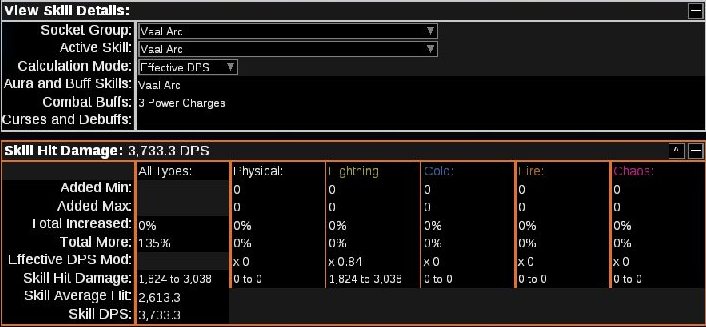
- Salve a configuração e anote o Skill DPS e o Average Hit da habilidade principal. Mantenha nível, inimigo e Configuration iguais.
- Em Skills, desative temporariamente um suporte compatível ou teste outro no mesmo grupo. Não altere equipamentos junto com ele.
- Volte a Calcs e confira o grupo e a habilidade. Examine o detalhamento de dano e a frequência de ataque ou conjuração: o resultado mudou por dano do acerto, por velocidade ou por outro multiplicador?
- Passe o cursor pelos valores relevantes para consultar os detalhamentos disponíveis. Um suporte pode afetar somente uma parte do dano; não espere que toda troca modifique todas as linhas.
- Reative o suporte anterior e confirme o retorno dos números. Guarde a alternativa em outro conjunto se quiser compará-la depois.
Para um teste defensivo, troque somente o escudo em Items e procure as alterações de armadura, Energy Shield e bloqueio. O teste com Aegis Aurora mostrou a mudança dessas linhas no programa, mas não validou os requisitos nem a sobrevivência de uma build completa.
O projeto diferencia visualmente modificadores reconhecidos e sem suporte; a documentação descreve azul para os reconhecidos e vermelho para os não suportados. Consulte as notas da versão se uma interação essencial não for calculada. Poder adicionar um item não comprova implementação perfeita de todos os seus efeitos.
Loadouts: guardar campanha, mapas e endgame
Tree Sets guardam passivas; Skill Sets, grupos de gemas; Item Sets, equipamentos; Configuration Sets, hipóteses de cálculo. Um Loadout relaciona os quatro e permite trocar de estágio sem misturar árvore de campanha com equipamento final.
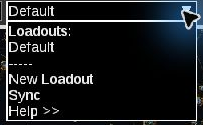
- Abra o menu de Loadouts na parte superior central e escolha New Loadout.
- Defina um nome que identifique o estágio. O recurso permite criar os quatro conjuntos relacionados por uma única janela.
- Selecione o Loadout e confira separadamente Tree, Skills, Items e Configuration antes de interpretar os indicadores.
- Para retornar à referência, selecione o Loadout original. Salve o arquivo para preservar a organização.
Para organização manual, a ajuda da versão 2.67.2 documenta nomes e cores correspondentes ou identificadores iguais no fim dos nomes, como Campanha Tree {1}, Campanha Skills {1}, Campanha Items {1} e Campanha Config {1}. Um conjunto compartilhado pode usar {1,2}. Um único conjunto de um tipo, exceto Tree, pode ser reutilizado pelos Loadouts existentes; o nome exibido deriva do Tree Set. Use Sync se precisar atualizar as associações.
Esses identificadores são opcionais para quem utiliza New Loadout. Nem todo guia organiza etapas dessa maneira; quando não houver Loadouts, confira manualmente os seletores de cada aba.
Compare: confrontar duas builds completas
Além de trocar equipamentos ou árvores, o Path of Building possui recursos para comparar planejamentos. A importação permite selecionar Import as comparison. Essa opção carrega uma build para comparação em vez de substituir a configuração principal. Quando utilizar? Imagine que você possui duas versões da mesma construção. A primeira utiliza equipamentos acessíveis. A segunda apresenta mudanças de passivas e gemas. A comparação pode ajudar a identificar as diferenças.
Como começar?
- Abra o planejamento principal.
- Entre em Import/Export Build.
- Cole o código ou link da segunda build.
- Selecione Import as comparison.
- Clique em Import.
- O programa abre Compare após importar. Consulte as diferenças entre os planejamentos e confira os conjuntos selecionados em cada um antes de concluir que uma mudança é melhor.
O que observar? Verifique nível, passivas, gemas e equipamentos. Também confira as configurações de combate. Uma comparação entre personagens de níveis diferentes ou condições incompatíveis pode ser pouco representativa. E a aba Party? O PoB também possui recursos destinados a personagens de suporte. A aba Party permite representar determinados efeitos de aliados, como auras e maldições. Entretanto, é necessário configurar adequadamente o compartilhamento e a importação desses efeitos. Para builds individuais, não existe necessidade de utilizar essa funcionalidade.

Também é possível abrir Compare e usar Import…, que abre a janela Import Comparison Build mostrada acima. Cole código ou URL, dê um nome opcional e importe. A janela foi conferida na interface; não foi concluída uma importação de comparação nesta revisão. Compare sempre nível, estágio, número de pontos, equipamentos e condições equivalentes.
Planejar melhorias e pesquisar equipamentos
Uma das grandes vantagens do Path of Building está em permitir testar mudanças virtualmente. Isso pode ajudar tanto iniciantes quanto jogadores intermediários. A regra mais importante Altere uma coisa por vez quando quiser compreender o efeito de uma melhoria. Imagine que você troque arma, anel, amuleto e cinco passivas simultaneamente. O DPS aumenta. Mas qual mudança produziu a maior contribuição? Talvez seja difícil identificar. Agora imagine testar uma peça por vez. Você consegue observar melhor a relação entre custo e resultado. Exemplo com uma arma O jogador possui uma arma e encontra uma possível melhoria. No PoB:
- Salva a configuração atual.
- Adiciona virtualmente a arma alternativa.
- Observa o dano.
- Confere atributos e requisitos.
- Verifica se alguma interação foi perdida.
- Restaura a configuração para comparar novamente.
Exemplo com uma Mastery O jogador deseja alterar uma escolha de Mastery. Pode testar o resultado virtualmente. Depois, verifica o efeito sobre os indicadores relevantes. Exemplo com uma gema de suporte Uma build utiliza determinado suporte. O jogador considera substituí-lo por outro. No PoB, pode modificar a configuração e observar o resultado. Entretanto, precisa conferir compatibilidade, custos e condições. O programa pode mostrar uma melhoria teoricamente excelente. Mas o equipamento necessário talvez seja extremamente caro ou difícil de produzir.
Melhoria calculada e melhoria economicamente viável são conceitos diferentes. Escolha uma atividade adequada à build no guia de métodos de farm, em vez de assumir que o planejamento pagará a si mesmo.
O Path of Building Community possui recursos relacionados à comparação e à pesquisa de equipamentos. Na ajuda da aba Items, Trade for these items é o recurso documentado para procurar possíveis melhorias. Abra Items, selecione o Item Set que realmente usa e acione esse botão. Revise a liga e os parâmetros oferecidos antes de abrir os resultados no serviço de trade; confira o item, suas condições e disponibilidade no anúncio. Também existe o recurso Similar Builds, que permite procurar construções semelhantes à configuração selecionada. Como utilizar essas informações? Comece garantindo que a build principal esteja corretamente configurada.
Para Similar Builds, selecione primeiro árvore, Item Set e Skills corretos e clique no botão no topo. A ajuda informa que os resultados são ordenados por liga mais recente e grau de semelhança. Um conjunto de leveling tende a encontrar outras configurações de leveling; semelhança não é recomendação de qualidade. O programa poderá apresentar resultados relacionados às condições analisadas. A pesquisa depende das integrações, informações e serviços disponíveis. Também é necessário considerar a liga e a disponibilidade real dos equipamentos. Um item excelente para os cálculos pode não representar a compra mais interessante.
Posso utilizar para crafting? O PoB permite criar e simular itens hipotéticos. Isso ajuda a identificar modificadores desejáveis. Entretanto, não significa que qualquer combinação possa ser produzida em qualquer base. A disponibilidade de afixos e os métodos de crafting possuem regras próprias. O programa ajuda no planejamento, mas não substitui o conhecimento das condições reais de obtenção.
Salvar e compartilhar sem perder a referência

Depois de organizar o planejamento, vale salvar uma cópia. Salvando no computador Utilize Ctrl + S. Escolha um nome que identifique a configuração. Por exemplo: Minha Build — Campanha Ou: Minha Build — Primeiros Mapas Se estiver experimentando mudanças, é interessante manter versões separadas.
Gerando um código
Abra Import/Export Build. Na seção Build Sharing, clique em Generate. O programa cria um código de compartilhamento. Depois, utilize Copy para copiá-lo. Esse código pode ser enviado a alguém que utiliza o Path of Building.
Compartilhando por link
O programa também possui a opção Share, associada aos serviços compatíveis disponíveis. Ela permite transformar um código em um endereço de compartilhamento. Confira qual serviço foi selecionado antes de gerar o link. Não presuma que seja privado. Uma build compartilhada através de um serviço público poderá ficar acessível a outras pessoas que possuam seu endereço, conforme as regras da plataforma. Não inclua informações pessoais desnecessárias. Também não compartilhe credenciais. Como confirmar que funcionou? Depois de compartilhar, confira o link ou código através de uma nova importação. Verifique se a classe, as gemas, os equipamentos e os conjuntos foram preservados.
Isso ajuda a identificar problemas antes de enviar a build para outras pessoas.
Usar o planejamento junto ao Exile-UI
O Path of Building e o Exile-UI possuem funções diferentes. Path of Building: planejar a construção do personagem. Exile-UI: oferecer recursos auxiliares, incluindo orientações da campanha através do Act-Tracker.
Como integrar os dois?
O Act-Tracker do Exile-UI possui recursos para importar informações de builds compatíveis. Um fluxo possível é:
- Escolher uma build documentada.
- Importá-la no Path of Building.
- Conferir suas etapas de campanha.
- Copiar um código ou link compatível.
- Abrir act-tracker nas configurações do Exile-UI e adicionar um guide-slot com +, se necessário.
- Com o código ou link na área de transferência, clicar em import nesse slot, conforme a documentação do Act-Tracker.
- Conferir quais orientações foram carregadas.
O Exile-UI instala gemas automaticamente? Não. A ferramenta não equipa os itens do personagem nem reorganiza sua árvore dentro do jogo. Ela oferece informações auxiliares. Qual é a limitação? Nem todas as builds possuem uma progressão completa. Algumas apresentam apenas equipamentos finais. Outras podem utilizar formatos que não são interpretados integralmente. Por isso, verifique as informações carregadas. As ferramentas são oficialmente endossadas? Não. Path of Building Community e Exile-UI são projetos independentes. A utilização deve respeitar as condições aplicáveis a ferramentas de terceiros. O guia da campanha do Ato 1 ao 10 com Exile-UI apresenta a configuração inicial do Act-Tracker.
As informações oficiais do projeto estão em: projeto Exile-UI
Exemplo completo: uma Witch nos primeiros mapas
Este exemplo é hipotético, separado das capturas parciais da interface. Uma Witch de nível 70 terminou a campanha e quer começar mapas, como explica o guia dos primeiros passos no endgame. O autor do planejamento disponibilizou um link pobb.in com várias etapas.
- Importar e identificar: copie o link, abra Import/Export Build e use Import to a new build. Confira PoE 1, patch, classe e Ascendência, sem assumir compatibilidade apenas porque o código abriu.
- Escolher o estágio: selecione primeiros mapas, com passivas e pontos compatíveis com o nível 70. Uma referência de endgame avançado serve como objetivo futuro, não como retrato do personagem atual.
- Conferir a construção: em Skills, identifique a habilidade e seus suportes; em Tree, confira o caminho e as escolhas de Mastery. Observe quais gemas, pontos e itens ainda faltam.
- Revisar condições: em Configuration, desative buffs que o personagem ainda não tem ou não sustenta. Anote defesas e resistência a frio, sem transportar automaticamente as hipóteses do autor.
- Trazer o personagem real: crie outro arquivo, importe árvore, Jewels, equipamentos e Skills pela conta e salve separadamente. Agora uma referência representa o objetivo e a outra, a situação atual.
- Comparar: aproxime estágio e condições e identifique diferenças relevantes. A resistência a frio do personagem está abaixo do limite padrão; essa vulnerabilidade merece atenção antes de um pequeno ganho de DPS.
- Testar o anel: preserve o Item Set original, adicione e equipe a alternativa com mais resistência. Confira vida, atributos, resistência e eventuais efeitos perdidos; Calcs ajuda a explicar a mudança.
- Decidir a prioridade: volte ao item anterior para comparar, confira custo e disponibilidade e escolha a correção que resolve a fragilidade sem criar outra. Não compre apenas porque um indicador ficou maior.
O resultado útil não é um número recorde: é reconhecer uma próxima melhoria que o personagem consegue obter e utilizar. Uma versão posterior do planejamento pode voltar a priorizar dano quando essa fragilidade estiver resolvida.
Problemas comuns e checklist final
| Problema | Possível causa | Primeira verificação |
|---|---|---|
| Código ou link não importa | Entrada incompleta, serviço indisponível ou versão antiga | Confira o endereço completo e a versão do PoB. |
| Árvore diferente | Patch ou Tree Set incorreto | Confira a versão da árvore e selecione o estágio adequado. |
| Personagem não aparece | Plataforma, liga ou acesso incorreto | Confira PC/Xbox/Sony, liga e autorização; por nome, revise os dados públicos. |
| Autorização falha | Sessão ou autorização indisponível | Confira o domínio oficial e tente o fluxo legítimo; nunca divulgue tokens. |
| Personagem desatualizado | Arquivo representa importação anterior | Importe novamente após as mudanças feitas no jogo. |
| DPS inesperado | Habilidade, buffs ou agregação inadequados | Confira habilidade principal, Configuration e Full DPS. |
| Dano não aparece | Gema desativada ou cálculo sem suporte | Confira Enabled, grupo selecionado e notas da versão. |
| Item não produz o efeito esperado | Espaço errado, requisitos ou modificador não calculado | Confira equipamento ativo, requisitos e detalhamento em Calcs. |
| Gemas diferentes do jogo | Configuração de soquetes ou versão incorreta | Confira a regra da 3.29, qualidade e equipamento selecionado. |
| EHP excessivamente alto | Hipóteses defensivas favoráveis | Confira inimigo, Maximum Hit e efeitos temporários. |
| Alterações perdidas | Arquivo não salvo ou sobrescrito | Confira nome e cópia de segurança antes de nova importação. |
| Código de PoE 2 | Projeto ou dados de outro jogo | Use o planejador e as builds de PoE 1. |
| Comparação injusta | Níveis, pontos ou cenários diferentes | Iguale estágio, orçamento de pontos e condições. |
Se algum modificador importante não for reconhecido pelo programa, consulte as notas de atualização e os registros do projeto. Nem todas as interações de Path of Exile são necessariamente simuladas com perfeição.
Antes de confiar no planejamento
- Confirme PoB Community para PoE 1, versão atual e árvore adequada ao patch.
- Guarde referência e personagem real separados; saiba importar e atualizar cada um sem sobrescrever o outro.
- Selecione o estágio correto e confira passivas, gemas, equipamento e requisitos.
- Revise habilidade principal, Full DPS, inimigo, buffs e fontes de recuperação.
- Teste uma mudança por vez, explique o resultado com Calcs e compare condições equivalentes.
- Salve o arquivo e confira o código ou link por uma nova importação antes de compartilhá-lo.
Se um link falhar, confira endereço completo, versão do programa e disponibilidade do serviço. Se a autorização falhar, confira domínio oficial, plataforma e sessão; não substitua o fluxo legítimo pelo compartilhamento de credenciais. Nenhum cálculo isolado substitui compreender o funcionamento da build.
Capturas próprias ZAUS.GG, 25/10/2026, com recortes autênticos sem fabricação de interface. Software: PathOfBuildingCommunity, sob licença MIT; elementos de Path of Exile pertencem à Grinding Gear Games. A licença do software não é uma autorização geral sobre materiais de terceiros. As imagens históricas anteriores foram substituídas por capturas da versão 2.67.2. Procedimentos de OAuth, importação por código e comparação foram conferidos na documentação; não foram concluídos com conta ou personagem real nesta revisão.
Sobre o autor