Encuentras una build de Path of Exile, abres el enlace y ves el árbol de pasivas, los objetos, las gemas y millones de puntos de daño por segundo. Hay configuraciones para la campaña, los primeros mapas y el endgame, pero tu personaje está en nivel 45 y el plan mostrado corresponde al nivel 95. ¿Cuál debes seguir? ¿Esa arma es imprescindible? ¿El DPS supone mejoras temporales que realmente puedes mantener?
Path of Building Community (PoB) permite estudiar estas preguntas antes de gastar currency. Importa planificaciones y personajes, organiza pasivas y gemas y simula equipo. La dificultad está en comprender las condiciones de los cálculos, no solamente en abrir un enlace. En esta guía aprenderás a instalar, importar, interpretar, comparar y planificar una mejora por tu cuenta.
Actualizado el 25 de octubre de 2026. Referencias: Path of Exile 1 — versión 3.29, Curse of the Allflame; Path of Building Community 2.67.2. Esta guía trata exclusivamente de PoE 1; el planificador de PoE 2 es un proyecto separado. Para conocer mejor el juego, consulta la historia y evolución de Path of Exile.
PoB es gratuito, de código abierto e independiente de Grinding Gear Games (GGG). Simula clase, Ascendencia, pasivas, gemas, objetos y condiciones; no modifica tu personaje, compra objetos ni combate. Al comparar dos armas, por ejemplo, un aumento de daño puede hacerte perder atributos necesarios para utilizar una gema. La herramienta permite detectar esa diferencia antes de gastar recursos.
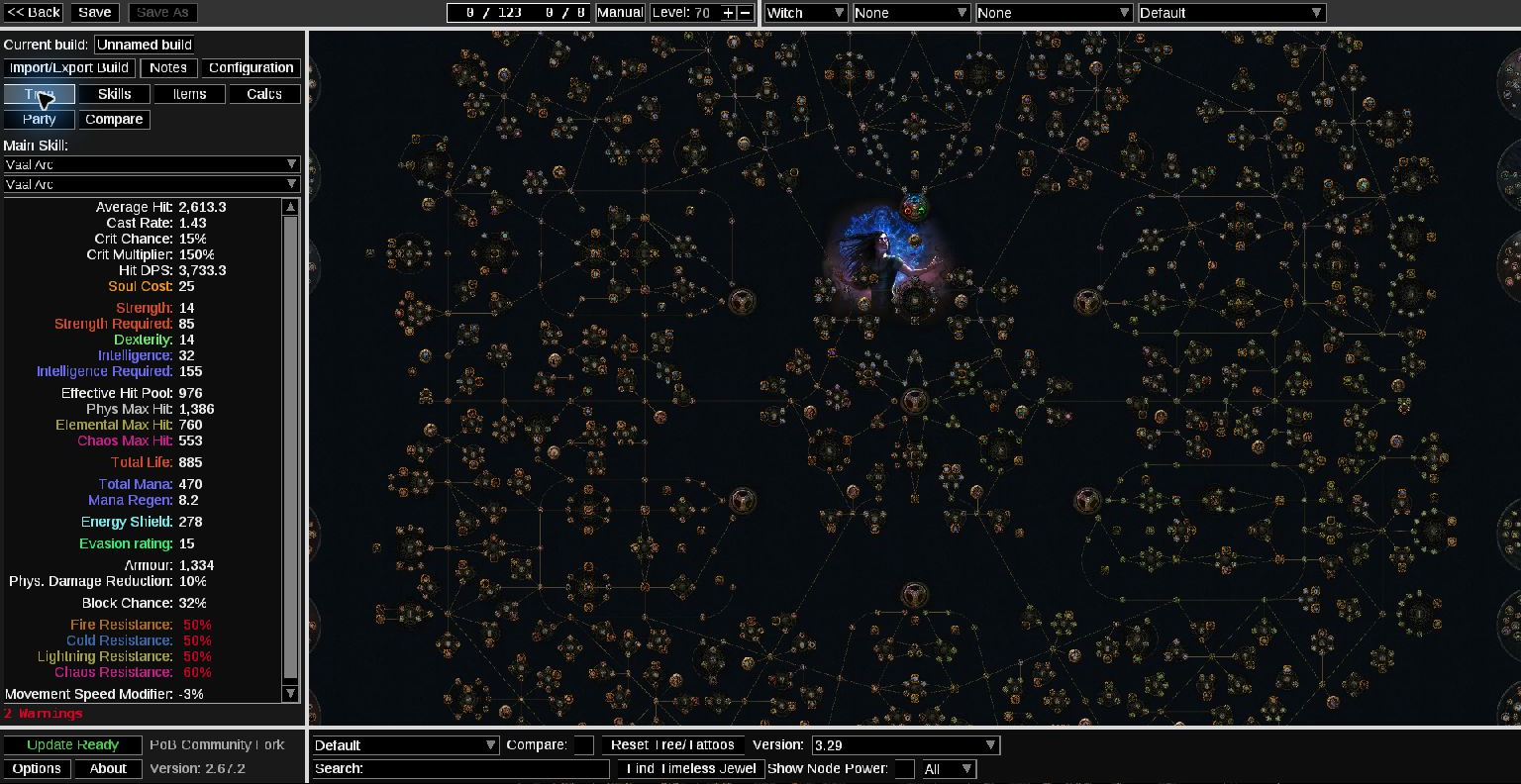
Sobre las imágenes del tutorial: son capturas reales tomadas por ZAUS.GG en PoB 2.67.2 con el árbol de la 3.29. La Witch de demostración está incompleta, sin pasivas asignadas y con requisitos insuficientes. Sus cifras ilustran los controles de la interfaz: no representan una build jugable, una recomendación ni una prueba de rendimiento. Abre las imágenes originales para verlas con más detalle.
Nesta matéria
Descarga e instalación de Path of Building
Utiliza Path of Building Community para PoE 1, disponible en su repositorio oficial, la página de lanzamientos o el sitio web del proyecto. Evita descargarlo desde sitios desconocidos.
El 25 de octubre de 2026, la versión estable más reciente de la lista era la 2.67.2, publicada el 7 de agosto de 2026. La 2.66.0 incorporó gemas, árbol y objetos de la 3.29; la 2.67.0 agregó la bonificación de calidad por coincidencia de color del engarce y el árbol 3.29.1. Que el programa admita una versión no garantiza cálculos perfectos de todas las interacciones. Vuelve a consultar los lanzamientos cuando lo instales.
El proyecto de PoE 2 es independiente: sus árboles, gemas, objetos y builds no son intercambiables con PoE 1. Para este tutorial, confirma el nombre del repositorio PathOfBuildingCommunity/PathOfBuilding.
El procedimiento siguiente corresponde a Windows, para el que se distribuyen un instalador y un paquete portátil.
- Entra a la página oficial de lanzamientos y busca la versión estable más reciente.
- Despliega Assets. Elige
PathOfBuildingCommunity-Setup.exepara utilizar el instalador oPathOfBuildingCommunity-Portable.zippara ejecutarlo desde una carpeta. No confundas esos paquetes con los archivos del código fuente. - Si usas el instalador, abre el archivo y sigue el asistente. Si prefieres el portátil, extrae todo el ZIP en una carpeta antes de ejecutar el programa; no lo abras dentro del archivo comprimido.
- Inicia la aplicación. La pantalla inicial permite abrir builds existentes o crear una planificación.
- Presiona
Ctrl + Upara comprobar actualizaciones y sigue las indicaciones si existe una versión nueva. - Antes de importar, comprueba la compatibilidad con PoE 1 3.29, incluida la versión del árbol. Una instalación antigua podría no reconocer habilidades, objetos o cambios recientes.
Los métodos y el soporte de Linux/macOS pueden ser distintos. Consulta la documentación del proyecto para tu sistema; esta guía no presupone un instalador nativo equivalente al de Windows.
Interfaz y creación de la primera build
Al abrir una build encontrarás varias áreas. Su disposición puede cambiar entre versiones, pero las funciones principales se mantienen identificables.
| Área | Para qué sirve |
|---|---|
| Tree | Planificar pasivas y Ascendencia |
| Skills | Organizar habilidades y gemas de soporte |
| Items | Configurar equipo, frascos y Jewels |
| Calcs | Consultar los cálculos detallados |
| Configuration | Definir las condiciones de las simulaciones |
| Notes | Leer o escribir anotaciones de la build |
| Import/Export Build | Importar personajes, cargar y compartir planificaciones |
| Compare | Comparar configuraciones cuando corresponda |
| Party | Representar ciertos efectos de personajes de apoyo |
El programa también incluye un panel de estadísticas que permite observar los resultados al cambiar la configuración. El archivo de ayuda de la versión 2.67.2 confirma estos atajos:
| Atajo | Acción |
|---|---|
Ctrl + 1 | Abrir Tree |
Ctrl + 2 | Abrir Skills |
Ctrl + 3 | Abrir Items |
Ctrl + 4 | Abrir Calcs |
Ctrl + 5 | Abrir Configuration |
Ctrl + 6 | Abrir Notes |
Ctrl + I | Abrir Import/Export Build |
Ctrl + S | Guardar la build |
Ctrl + U | Buscar actualizaciones |
Ctrl + Z | Deshacer un cambio |
Ctrl + Y | Rehacer un cambio |
No necesitas memorizarlos todos. Simplemente facilitan la navegación a medida que te familiarizas con el programa.
Crear una planificación de práctica separada
Empieza con un plan de aprendizaje llamado Witch — Primeros mapas. No hace falta simular un personaje de nivel 100.
- En la lista inicial de builds, selecciona New o presiona
Ctrl + N. Si ya tienes una build abierta, vuelve a la lista antes de usar el atajo. El programa crea de inmediato una Unnamed build y solicita un nombre al guardar. - Comprueba que el árbol corresponda a la 3.29. Poder cargar un árbol antiguo no significa que siga vigente.
- En Tree, selecciona la clase Witch y la Ascendencia prevista. La clase define el punto inicial y la especialización modifica las opciones y los cálculos.
- Ajusta el nivel a la etapa que buscas, por ejemplo 70. Asigna pasivas conectadas al punto inicial, respeta la cantidad de puntos disponible y observa los indicadores.
- En Skills, selecciona New, agrega una habilidad principal y sus soportes compatibles. Más adelante encontrarás las instrucciones detalladas.
- En Items, agrega un arma desde la lista o los controles de creación y equípala en el espacio correspondiente.
- Selecciona Save o presiona
Ctrl + S, escribe un nombre y confirma. Cambia solo una pasiva, una gema o una pieza a la vez para entender cómo influye cada modificación.
Este archivo es un plan de aprendizaje, no una build lista para jugar ni una recomendación. El primer objetivo es comprender la relación entre sus componentes.
Importar una build mediante código o enlace de pobb.in
Las guías de la comunidad ofrecen un código de exportación o un enlace. Antes de importar, verifica que la planificación sea de PoE 1, corresponda al parche y requiera una inversión adecuada para ti. Nuestra guía para elegir tu primera build explica esas dependencias.
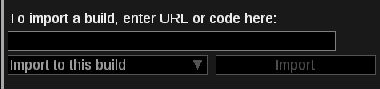
- Copia el código completo o la URL compartida por el autor y abre Path of Building Community.
- Crea una build separada o guarda una copia de tu archivo actual antes de sustituir datos.
- Abre Import/Export Build y localiza Build Sharing.
- Pega el contenido en To import a build, enter URL or code here y espera a que se reconozca. Una dirección incompleta o un servicio inaccesible puede impedir la importación.
- Selecciona Import to a new build para crear un plan independiente; Import to this build reemplaza la configuración abierta; Import as comparison carga una referencia para comparar.
- Haz clic en Import y revisa clase, Ascendencia, versión del árbol, Skills e Items. Selecciona los conjuntos adecuados a tu nivel y etapa, y guarda con un nombre reconocible.
Atención: importar sobre la build actual puede sobrescribir los cambios existentes. Mantener el personaje real y la referencia de la guía en archivos diferentes evita confundir el objetivo futuro con el equipo que ya tienes.
pobb.in permite consultar pasivas, objetos y habilidades en el navegador. Revisa la versión del juego, nivel, anotaciones del autor y etapas de progresión disponibles. Un personaje de nivel 95 con equipo avanzado no equivale automáticamente a tus primeros mapas. Para abrirlo en PoB, utiliza el mismo procedimiento pegando la URL completa; no existe otro proceso especial.
pobb.in es opcional e independiente de GGG. Los enlaces pueden dejar de estar disponibles, por lo que conviene guardar una copia local o el código completo. Una importación exitosa no demuestra que una build antigua continúe siendo adecuada para el parche actual.
Importar tu propio personaje
Usa un archivo diferente para el personaje real. La siguiente pantalla se abrió en la versión 2.67.2 sin autenticar ninguna cuenta. Los pasos posteriores se comprobaron en el código fuente de esa versión, sin acceder a personajes personales.
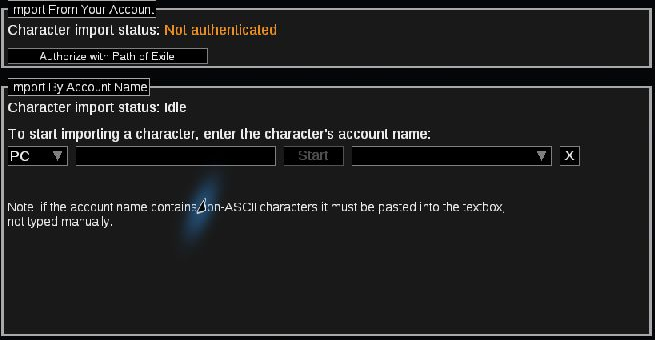
- Crea un plan nuevo y abre Import/Export Build.
- En Import From Your Account, selecciona Authorize with Path of Exile si todavía no te has autenticado. Verifica el dominio oficial de GGG en el navegador; nunca escribas tu contraseña directamente en PoB.
- Completa el proceso de autorización oficial y regresa al programa. Elige la plataforma correcta: PC, Xbox o Sony.
- Utiliza Fetch Characters cuando corresponda y selecciona liga y personaje. Comprueba que sea el personaje que deseas analizar.
- Usa Passive Tree and Jewels para importar el árbol y las joyas. Revisa el aviso de reemplazo si el archivo ya contiene pasivas.
- Usa Items and Skills para objetos y gemas. Revisa Delete skills y Delete equipment, porque esas opciones eliminan los datos anteriores correspondientes al importar.
- Comprueba los conjuntos cargados, guarda el archivo como personaje actual y mantén la referencia de la guía aparte.
Import By Account Name es una alternativa por nombre de cuenta que depende de información pública accesible. OAuth utiliza su propio flujo de autorización; no necesitas dejar todo el perfil indiscriminadamente público. Si no aparece la lista, verifica plataforma, liga, permisos y privacidad.
Nunca compartas contraseñas, tokens, cookies de sesión ni POESESSID. La importación representa una captura de un momento, no una sincronización automática continua. Vuelve a importar después de cambiar gemas, objetos o pasivas dentro del juego.
Tree: pasivas y alternativas para cada etapa
En Tree, confirma la clase, el punto inicial y la Ascendencia. La versión del árbol debe corresponder al parche de la build. Nuestra guía de clases y Ascendencias ayuda a interpretar esa elección. Los nodos pequeños conceden modificadores como atributos y defensas; los Notables reúnen beneficios más importantes; los Keystones cambian reglas fundamentales y suelen tener contrapartidas. En cada Mastery, revisa la opción elegida y no solamente el grupo que la rodea.
Los Jewel Sockets reciben joyas. Los Cluster Jewels pueden incorporar nuevas estructuras al árbol y los Timeless Jewels modificar pasivas cercanas. Estos elementos forman parte de la configuración y no son detalles intercambiables. Consulta nuestra guía del árbol, Masteries y Jewels.
- Selecciona el Tree Set de tu etapa: campaña, nivel intermedio o primeros mapas. No elijas automáticamente el árbol final.
- Para probar otra ruta, abre Manage en Tree o presiona
Ctrl + M. Duplica el árbol, asigna un nombre a la alternativa y conserva el original. - Selecciona la copia, cambia pasivas conectadas y comprueba los puntos utilizados. Compara alternativas con el mismo nivel y presupuesto de puntos.
- Observa daño, vida, defensas y atributos. Regresa al conjunto original para confirmar la diferencia y guarda la alternativa si te interesa.
Por ejemplo, compara dos grupos ofensivos y defensivos que cuesten la misma cantidad de puntos. Menos DPS puede ser conveniente si el camino defensivo resuelve una debilidad real. Comparar un árbol de 120 puntos con otro de 80 también incluye una progresión que quizás todavía no tengas.
Skills: habilidades, soportes y calidad de las gemas
Un Socket Group representa un grupo de habilidades y soportes asociados. Crea grupos diferentes para el ataque o hechizo principal, el movimiento y la utilidad. Así podrás identificar qué contribuye de verdad a cada cálculo.
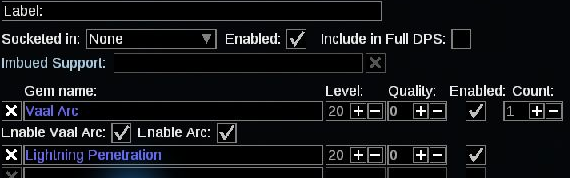
- Abre Skills y selecciona New. En Gem name, elige la habilidad y agrega soportes compatibles en las filas siguientes.
- Selecciona el equipo en Socketed in. Ajusta el nivel y la calidad de cada gema a los valores que realmente tiene tu personaje.
- Comprueba Enabled en el grupo y las gemas. Una gema desactivada puede dejar de participar en la simulación; en gemas Vaal, revisa también qué parte está activa.
- En el panel izquierdo, selecciona el grupo y la habilidad que deseas calcular. Comprueba que el nombre corresponda al mecanismo ofensivo analizado.
- Marca Include in Full DPS solo para las contribuciones que deban sumarse y verifica cantidades y condiciones. Agregar varias habilidades no demuestra que todas puedan golpear continuamente al mismo objetivo.
- Si la guía tiene etapas de progresión, selecciona el Skill Set correspondiente. Guarda una alternativa antes de sustituir gemas.
En el parche 3.29, una gema de cualquier color puede colocarse en un engarce del equipo. Coincidir con el color rojo, verde o azul añade 10% de calidad adicional a la gema; los engarces blancos no conceden esa bonificación. Esto no elimina enlaces, requisitos de atributos ni compatibilidad de soportes. Comprueba equipo, engarces y calidad en PoB, sin aplicar automáticamente reglas de capturas antiguas.
Cambiar un soporte puede alterar más que el DPS: también puede modificar costos, condiciones y funcionamiento. Nuestra guía de gemas, soportes y enlaces explica estas relaciones.
Items: importar equipo y comparar dos anillos
En Items, los selectores de cada espacio indican qué piezas se están usando. Agregar un objeto a la planificación no basta: comprueba que esté equipado en el espacio correcto, con el Item Set y el cambio de armas previstos.
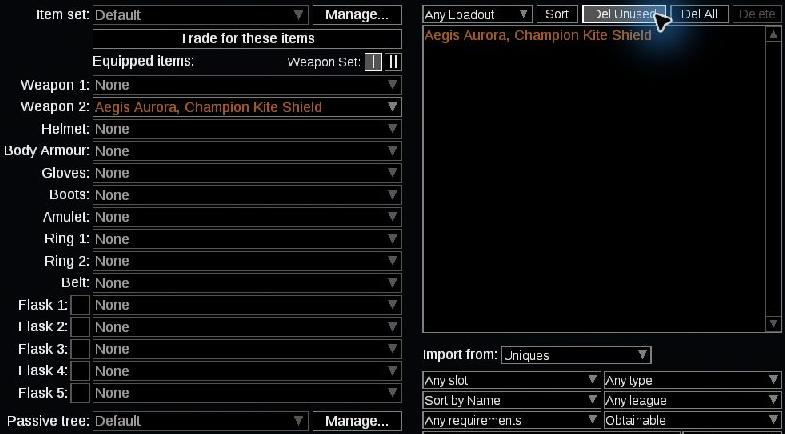
Llevar un objeto real al programa
- En PC, abre el inventario dentro del juego, coloca el cursor sobre el objeto y presiona
Ctrl + Cpara copiar su texto. - Regresa a PoB, abre Items y pega con
Ctrl + V. La interfaz admite objetos copiados del juego para visualizarlos, editarlos y agregarlos; la ayuda también documenta la ventana Shared items. - Revisa la vista previa reconocida, usa Add to build cuando aparezca y equipa el objeto en el espacio apropiado. Comprueba modificadores, requisitos y conjunto activo.
- Para deshacer la prueba, vuelve a seleccionar el objeto anterior o regresa al Item Set original. Conserva la referencia antes de modificarla.
La siguiente captura muestra una vista previa real de Aegis Aurora seleccionado en la lista de objetos únicos de PoB. La prueba de interfaz incluyó añadirlo a la planificación; no se copió ningún objeto desde un personaje dentro del juego. Los requisitos marcados en rojo muestran por qué poder simular un equipo no significa que puedas utilizarlo.conseguir simular um equipamento não significa conseguir utilizá-lo.

Craft item… y Create custom… permiten simular alternativas. Eso no garantiza que cualquier combinación de afijos pueda fabricarse, esté anunciada en el mercado o sea económica. Revisa bases, requisitos y dependencias, especialmente en objetos únicos que cambian el funcionamiento de la build.
Ejemplo hipotético: ¿vida o resistencia?
Compara tu anillo actual con +70 de vida máxima y +20% de resistencia al frío frente a uno alternativo con +30 de vida y +45% de resistencia al frío. El segundo aporta 25 puntos porcentuales más de resistencia y 40 puntos menos de vida plana en el objeto; la diferencia de vida final dependerá de los demás modificadores del personaje.
- Guarda el estado actual o crea un Item Set alternativo.
- Importa o crea el segundo anillo, equípalo en el mismo espacio y no cambies nada más.
- Comprueba vida, resistencia efectiva, máxima y excedente, atributos y efectos perdidos. Vuelve a equipar el anillo original para verificar la diferencia.
- Si la resistencia estaba por debajo del límite necesario, el cambio puede corregir una vulnerabilidad. Si ya era suficiente y no necesitas margen para penalizaciones, perder vida podría ser una mala decisión.
- Revisa costo, disponibilidad y prioridad antes de comprar. Nuestra guía de trade, Faustus y economía explica cómo evaluar anuncios.
Configuration, DPS y condiciones realistas
PoB muestra varios indicadores ofensivos. No todos significan lo mismo.
| Indicador | Significado general |
|---|---|
| DPS | Daño estimado por segundo bajo las condiciones configuradas |
| Average Hit | Daño medio estimado de un impacto |
| Attack Rate | Frecuencia de ataques |
| Cast Rate | Frecuencia de lanzamiento de hechizos |
| Critical Strike Chance | Probabilidad de golpe crítico |
| Critical Strike Multiplier | Multiplicador relacionado con el daño crítico |
| Skill DPS | Cálculo de la habilidad seleccionada |
| Full DPS | Estimación agregada de las fuentes de daño incluidas |
El DPS sirve para comparar condiciones equivalentes, pero no representa automáticamente el daño sostenido en cualquier enfrentamiento. Average Hit mide el daño de cada impacto: una habilidad lenta que golpea fuerte puede causar menos daño por segundo que otra con impactos menores y más frecuentes.
Full DPS agrega las fuentes seleccionadas. La habilidad principal y otra fuente simultánea pueden aportar daño juntas siempre que esa simultaneidad sea posible. Cantidades incorrectas, fuentes incompatibles o buffs inaccesibles pueden inflar el resultado. El total agregado no es necesariamente más fiable que el DPS individual.
Examinar las condiciones del cálculo
Configuration define el enemigo, sus resistencias, cargas, buffs, maldiciones, Exposure, estados del objetivo, daño a lo largo del tiempo, enemigos cercanos, condiciones específicas de habilidades y modificadores personalizados. Las opciones disponibles dependen de la build. Si una habilidad gana daño frente a un enemigo afectado por una condición, esa hipótesis debe configurarse para representar el encuentro que deseas analizar.
Por ejemplo, si una build considera Frenzy Charges, comprueba cómo las genera y mantiene contra un jefe sin enemigos adicionales. Marcar el máximo de cargas sin una fuente sostenible ofrece un escenario más favorable que la realidad. Con los frascos ocurre algo parecido: activar su efecto en el cálculo no garantiza que esté disponible durante todo el combate. Revisa también su activación en Items.
Prepara un escenario de daño sostenido y, si lo necesitas, otro de efectos temporales. Identifica las acciones y duraciones necesarias para cada uno. Esas opciones son hipótesis, no registros de un combate real.
Una condición marcada en PoB debe poder reproducirse con tu personaje para que la comparación tenga valor.
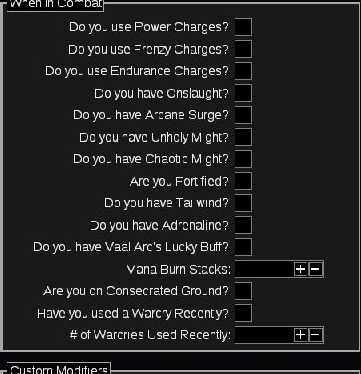
- Selecciona la habilidad principal y anota el DPS antes de modificar condiciones.
- Abre Configuration. Revisa enemigo, resistencias, Charges, buffs, maldiciones, Exposure y estados del objetivo. Comprueba también los frascos activos en Items.
- Identifica cómo se genera y mantiene cada efecto. Desactiva los que tu personaje aún no posee o no puede sostener en el escenario.
- Observa el cambio en las estadísticas y en Calcs, manteniendo lo demás igual. Repite el procedimiento para examinar una hipótesis relevante a la vez.
- Separa los efectos sostenidos de los temporales. No presupongas que todos los buffs, proyectiles o instancias afectan simultáneamente al mismo enemigo.
En un ejemplo hipotético, una build muestra mucho daño con numerosos buffs activos. Al desactivar los que el personaje no puede mantener, la cifra baja. Eso no demuestra que el autor haya mentido ni cometido un error: representa otras condiciones de combate. La generación de cargas al matar enemigos, por ejemplo, puede funcionar en mapas pero no contra un jefe aislado.
DPS y Full DPS no son daño garantizado dentro del juego. Movimiento, fases del jefe, alcance, tiempo efectivo de ataque y límites de recursos interrumpen la aplicación del daño. En la interfaz utilizada para esta guía, activar Power Charges cambió el cálculo; fue una comprobación del programa, no una prueba de rendimiento en combate.
Defensas: qué observar y cómo interpretarlas
Analiza las estadísticas defensivas en conjunto y según el tipo de amenaza que deseas afrontar.
| Indicador | Cómo interpretarlo |
|---|---|
| Life | Reserva de vida; su suficiencia depende de otras capas y de la recuperación |
| Energy Shield | Recurso defensivo con reglas propias; puede ser fundamental para la build |
| Armour | Mitiga impactos físicos según la relación entre armadura y daño recibido; no es una reducción universal |
| Evasion | Evita ataques según las reglas de evasión; no impide todo tipo de daño |
| Block | Distingue bloqueo de ataques y hechizos y considera efectos que alteran su prevención |
| Spell Suppression | Reduce daño de impactos de hechizos cuando se activa; no sustituye resistencias elementales |
| Resistances | Distingue valores efectivos, máximos y excedentes y penalizaciones según el daño |
Maximum Hit Taken
Estima el impacto más grande que puedes soportar bajo las hipótesis configuradas, separado por tipo de daño. Revisa el enemigo, las defensas temporales y las mecánicas de absorción. Los impactos y el daño a lo largo del tiempo requieren análisis distintos: evasión, bloqueo y armadura no protegen universalmente de ambos.
Effective Hit Pool
El EHP combina mecanismos como mitigación, evasión y bloqueo bajo las condiciones seleccionadas. Una build que evita muchos ataques puede mostrar un EHP alto y morir por un golpe enorme que atraviese esas capas o por un daño frente al que tenga poca protección.
Un EHP alto no equivale a ser inmortal. Compáralo con Maximum Hit Taken, resistencias y recuperación. Ningún indicador por sí solo describe toda la supervivencia.

Comprueba también la recuperación: regeneración, leech y otros mecanismos necesitan fuentes y condiciones propias. Tener más Energy Shield no indica por sí solo cómo se recupera. El panel de demostración muestra resistencias negativas y requisitos incumplidos; es un ejemplo de lectura de interfaz, no una configuración defensiva recomendada para mapas. Consulta la guía completa de defensas.
Calcs: descubrir por qué cambió el resultado
Abre Calcs, selecciona Socket Group y Active Skill y comprueba el modo de cálculo. La pestaña descompone los números en daño base, frecuencia, modificadores, críticos y condiciones. No hace falta memorizar todas las fórmulas, pero sí reconocer de dónde viene la diferencia.
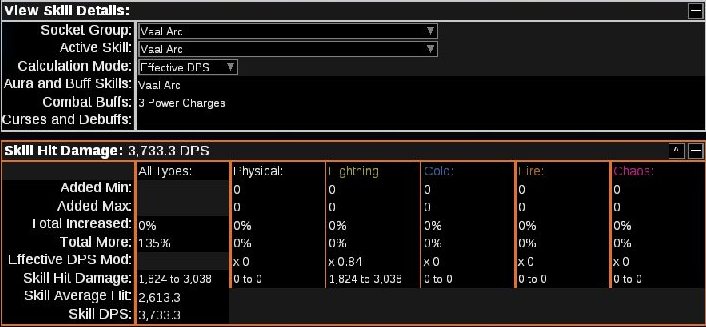
- Guarda la configuración y anota Skill DPS y Average Hit de la habilidad principal. Mantén iguales el nivel, el enemigo y Configuration.
- En Skills, desactiva temporalmente un soporte compatible o prueba otro en el mismo grupo. No cambies el equipo al mismo tiempo.
- Regresa a Calcs y comprueba grupo y habilidad. ¿El resultado cambió por daño del impacto, frecuencia de ataque o lanzamiento, o por otro multiplicador?
- Coloca el cursor sobre los valores relevantes para revisar sus detalles. Un soporte puede afectar solo parte del daño; no esperes que todas las filas cambien siempre.
- Reactiva el soporte original y confirma que regresan las cifras. Guarda la alternativa en otro conjunto si deseas compararla más adelante.
Para una prueba defensiva, cambia únicamente el escudo en Items y busca diferencias de Armour, Energy Shield y Block. La prueba con Aegis Aurora modificó esos campos de la interfaz, pero no validó los requisitos ni la supervivencia de una build completa.
PoB distingue visualmente los modificadores reconocidos y los no admitidos. Su documentación describe los reconocidos en azul y los no compatibles en rojo. Revisa las notas de versión si una interacción importante no aparece calculada. Poder agregar un objeto no garantiza que todos sus efectos estén implementados perfectamente.
Loadouts: separar campaña, mapas y endgame
Los Tree Sets guardan pasivas; los Skill Sets, grupos de gemas; los Item Sets, equipo; y los Configuration Sets, hipótesis de cálculo. Un Loadout relaciona los cuatro y permite cambiar de etapa sin combinar un árbol de campaña con equipo final de endgame.
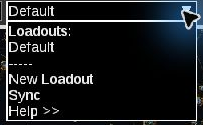
- Abre el menú Loadouts en la parte central superior y selecciona New Loadout.
- Escribe un nombre que identifique la etapa. Una sola ventana permite crear los cuatro conjuntos relacionados.
- Selecciona el Loadout y comprueba Tree, Skills, Items y Configuration por separado antes de interpretar las estadísticas.
- Para volver a la referencia, elige el Loadout original y guarda el archivo.
Para organizarlo manualmente, el archivo de ayuda 2.67.2 documenta nombres y colores correspondientes o identificadores compartidos al final de los nombres, como Campaña Tree {1}, Campaña Skills {1}, Campaña Items {1} y Campaña Config {1}. Un conjunto compartido puede usar {1,2}. Un único conjunto de cualquier tipo excepto Tree puede reutilizarse entre los Loadouts existentes; el nombre mostrado procede del Tree Set. Utiliza Sync cuando sea necesario actualizar las asociaciones.
Esos identificadores son opcionales si utilizas New Loadout. No todas las guías organizan etapas de esa forma; cuando falten Loadouts, comprueba manualmente los selectores de cada pestaña.
Compare: enfrentar dos builds completas
Además de intercambiar equipos o árboles, PoB permite comparar planificaciones. Import as comparison carga una build como referencia sin reemplazar la configuración principal. Imagina dos versiones de la misma build: una utiliza equipo accesible y la otra modifica pasivas y gemas. La comparación permite detectar esas diferencias.
¿Cómo empezar?
- Abre la build principal.
- Entra en Import/Export Build.
- Pega el código o enlace de la segunda build.
- Selecciona Import as comparison.
- Haz clic en Import.
- El programa abre Compare después de importar. Revisa las diferencias y los conjuntos seleccionados antes de decidir que una versión es mejor.
Compara nivel, pasivas, gemas, equipo y condiciones de combate. Niveles diferentes o configuraciones incompatibles pueden dar una impresión equivocada. La pestaña Party permite representar ciertos efectos de aliados, como auras y maldiciones, pero es necesario configurar bien su importación y distribución. Para una build individual no hace falta utilizar Party.

También puedes abrir Compare y seleccionar Import… para mostrar la ventana Import Comparison Build de la imagen. Pega un código o URL, indica un nombre opcional e importa. La ventana fue inspeccionada en el programa; no se completó una importación comparativa real en esta revisión. Compara siempre niveles, etapas, puntos, equipo y condiciones equivalentes.
Planificar mejoras y buscar equipos
Una gran ventaja de PoB es probar cambios virtualmente, tanto para principiantes como para jugadores intermedios. La regla fundamental es cambiar una cosa a la vez para entender una mejora. Si sustituyes simultáneamente arma, anillo, amuleto y cinco pasivas, el DPS puede subir, pero ¿cuál fue la causa principal? Prueba cada componente individualmente para evaluar su costo y efecto.
Ejemplo con un arma: guarda la configuración, equipa virtualmente la alternativa, observa el daño, comprueba atributos y requisitos, identifica interacciones perdidas y restaura la anterior para comparar.
Ejemplo con una Mastery: prueba otra opción y revisa las estadísticas relacionadas. Ejemplo con una gema de soporte: sustituye una sola gema, comprueba compatibilidad, costos y condiciones e interpreta el resultado. Una mejora teórica espectacular puede exigir equipo extremadamente caro o difícil de fabricar.
Una mejora calculada no equivale a una mejora económicamente viable. Elige actividades adecuadas para tu build mediante nuestra guía de métodos de farm en lugar de asumir que la inversión se recuperará sola.
PoB también tiene funciones de comparación y búsqueda de equipo. La documentación de Items describe Trade for these items para buscar posibles mejoras. Abre Items, selecciona el Item Set que realmente utilizas y activa el botón. Revisa liga y parámetros antes de abrir los resultados en trade; comprueba los objetos anunciados, condiciones y disponibilidad.
Similar Builds permite encontrar configuraciones parecidas a la seleccionada. Primero elige el árbol, Item Set y Skills correctos y luego haz clic en el botón superior. La ayuda indica que los resultados se ordenan por liga más reciente y grado de similitud. Un conjunto de leveling tiende a encontrar otros de leveling; similitud no significa calidad. La búsqueda depende de integraciones y servicios externos disponibles.
También importan la liga y la oferta real de objetos. Una pieza excelente en el cálculo quizás no sea la compra más conveniente.
¿Sirve PoB para crafting? Permite crear y simular objetos hipotéticos para identificar modificadores interesantes. Eso no demuestra que cualquier combinación de afijos sea posible en cualquier base. Los métodos de crafting y la disponibilidad de afijos tienen reglas propias; la herramienta no sustituye conocer las condiciones reales de obtención.
Guardar y compartir sin perder la referencia

Una vez organizado el plan, guarda una copia local con Ctrl + S. Utiliza nombres claros, como Mi Build — Campaña o Mi Build — Primeros mapas. Mantén versiones separadas mientras experimentas con cambios.
Generar un código de exportación
Abre Import/Export Build. En Build Sharing, selecciona Generate para crear un código y luego Copy para copiarlo. Puedes enviarlo a otra persona que utilice Path of Building.
Compartir mediante enlace
La opción Share utiliza los servicios compatibles disponibles para convertir el código en una URL. Comprueba qué servicio está seleccionado antes de generarla. No presupongas que el enlace es privado: según la plataforma, cualquier persona con la dirección podría consultarlo. Evita información personal innecesaria y nunca compartas credenciales.
Para comprobar que funcionó, importa nuevamente el código o enlace en una build nueva. Confirma que clase, gemas, equipo y conjuntos se conservaron antes de enviárselo a otra persona.
Utilizar la planificación junto a Exile-UI
Path of Building sirve para planificar el personaje; Exile-UI ofrece herramientas auxiliares, incluidas instrucciones de campaña con Act-Tracker. Ninguna de las dos juega automáticamente por ti.
¿Cómo conectar ambas herramientas?
Act-Tracker puede importar información de builds compatibles. Un procedimiento posible es:
- Elegir una build documentada.
- Importarla en Path of Building.
- Revisar sus etapas de campaña.
- Copiar un código o enlace compatible.
- Abrir act-tracker en las opciones de Exile-UI y agregar un guide-slot con
+si hace falta. - Con el código o enlace en el portapapeles, seleccionar import en ese espacio, siguiendo la documentación de Act-Tracker.
- Comprobar qué indicaciones se cargaron realmente.
¿Exile-UI instala gemas automáticamente? No. No equipa objetos ni reorganiza las pasivas dentro del juego; solo presenta información auxiliar. No todas las builds contienen progresión completa y algunos formatos pueden no interpretarse correctamente. Revisa los datos importados.
¿Son herramientas oficialmente avaladas? No. PoB Community y Exile-UI son proyectos independientes y deben utilizarse respetando las normas aplicables a herramientas de terceros. Consulta nuestra guía de campaña de los actos 1–10 con Exile-UI para configurar Act-Tracker y el repositorio oficial de Exile-UI.
Ejemplo completo: una Witch en los primeros mapas
Este es un ejemplo hipotético, independiente de las capturas parciales de interfaz. Una Witch de nivel 70 terminó la campaña y quiere empezar mapas, como explica nuestra guía de primeros pasos después de la campaña. El autor de su referencia ofrece un enlace pobb.in con varias etapas de progresión.
- Importar e identificar: copia el enlace, abre Import/Export Build y utiliza Import to a new build. Revisa PoE 1, parche, clase y Ascendencia; no presupongas compatibilidad solo porque el código abre.
- Elegir la etapa: selecciona primeros mapas con pasivas y puntos compatibles con nivel 70. Una planificación avanzada de endgame es una meta futura, no el estado actual del personaje.
- Revisar la build: en Skills, identifica habilidad principal y soportes; en Tree, revisa el camino y las Masteries. Observa qué gemas, puntos y objetos todavía te faltan.
- Revisar condiciones: en Configuration, desactiva buffs que no puedes generar ni mantener. Anota las defensas y resistencia al frío sin copiar automáticamente las hipótesis del autor.
- Importar tu personaje real: crea otro archivo, importa árbol, Jewels, objetos y Skills mediante autorización de cuenta y guárdalo por separado. Un archivo es la meta y el otro es tu situación real.
- Comparar: aproxima etapas y condiciones para encontrar diferencias relevantes. Si la resistencia al frío está por debajo del límite habitual, corrige esa vulnerabilidad antes de perseguir una mejora pequeña de DPS.
- Probar el anillo: conserva el Item Set original, agrega y equipa otro anillo con más resistencia, y revisa vida, atributos, resistencia y posibles efectos perdidos. Utiliza Calcs para comprender el cambio.
- Definir prioridad: recupera el objeto anterior para comparar, comprueba precio y disponibilidad y elige una solución que elimine la debilidad sin crear otra. No compres algo solo porque aumentó un indicador.
El resultado útil no es una cifra récord, sino encontrar una mejora que tu personaje realmente pueda conseguir y utilizar. Más adelante podrás volver a priorizar el daño después de resolver esa vulnerabilidad.
Problemas frecuentes y lista final de verificación
| Problema | Posible causa | Primera comprobación |
|---|---|---|
| El código o enlace no importa | Entrada incompleta, servicio caído o versión antigua | Revisa URL completa y versión de PoB |
| El árbol es diferente | Parche o Tree Set equivocado | Comprueba versión del árbol y etapa correcta |
| El personaje no aparece | Plataforma, liga o acceso incorrectos | Comprueba PC/Xbox/Sony, liga, autorización o información pública |
| Falla la autorización | Sesión o permiso no disponible | Comprueba dominio oficial y repite el proceso legítimo; nunca reveles tokens |
| El personaje aparece desactualizado | La importación es una captura anterior | Importa nuevamente tras cambiar el personaje en el juego |
| DPS inesperado | Habilidad, buffs o agregación incorrectos | Revisa habilidad principal, Configuration y Full DPS |
| No aparece daño | Gema desactivada o cálculo no admitido | Comprueba Enabled, grupo seleccionado y notas de versión |
| El objeto no produce el efecto esperado | Espacio incorrecto, requisitos o modificador no calculado | Revisa objeto activo, requisitos y detalles de Calcs |
| Las gemas no coinciden con el juego | Engarces o parche incorrectos | Revisa reglas de la 3.29, calidad y equipo seleccionado |
| EHP demasiado alto | Condiciones defensivas favorables | Comprueba enemigo, Maximum Hit y efectos temporales |
| Se perdieron los cambios | Archivo no guardado o sobrescrito | Comprueba nombre y copia de seguridad antes de importar |
| Código de PoE 2 | Planificador o datos de otro juego | Utiliza planificador y builds de PoE 1 |
| Comparación injusta | Niveles, puntos o escenarios distintos | Iguala etapa, presupuesto de puntos y condiciones |
Si PoB no reconoce un modificador importante, consulta las notas de actualización y los registros del proyecto. No todas las interacciones de Path of Exile se simulan necesariamente a la perfección.
Antes de confiar en la planificación
- Confirma PoB Community para PoE 1, la versión actual y el árbol correcto para el parche.
- Mantén la referencia separada de tu personaje real; aprende a importar y actualizar cada archivo sin sobrescribir el otro.
- Selecciona la etapa correcta y revisa pasivas, gemas, equipo y requisitos.
- Revisa habilidad principal, Full DPS, enemigo, buffs y fuentes de recuperación.
- Prueba un cambio a la vez, interpreta el resultado con Calcs y compara condiciones equivalentes.
- Guarda el archivo y comprueba cualquier código o enlace mediante una importación nueva antes de compartirlo.
Si falla una URL, comprueba dirección completa, versión del programa y disponibilidad del servicio. Si falla la autorización, revisa el dominio oficial, plataforma y sesión; nunca reemplaces el procedimiento legítimo compartiendo credenciales. Ninguna cifra aislada sustituye comprender el funcionamiento de la build.
Créditos y limitaciones: capturas originales de ZAUS.GG tomadas el 25 de octubre de 2026, sin fabricar elementos de interfaz. Software: PathOfBuildingCommunity, bajo licencia MIT. Los elementos de Path of Exile pertenecen a Grinding Gear Games. La licencia del software no concede autorización general sobre materiales de terceros. Las imágenes históricas anteriores fueron sustituidas por capturas de PoB 2.67.2. Los procedimientos de OAuth, importación de códigos y comparaciones se comprobaron con documentación; no se completaron con una cuenta ni un personaje real durante esta revisión.
Sobre el autor