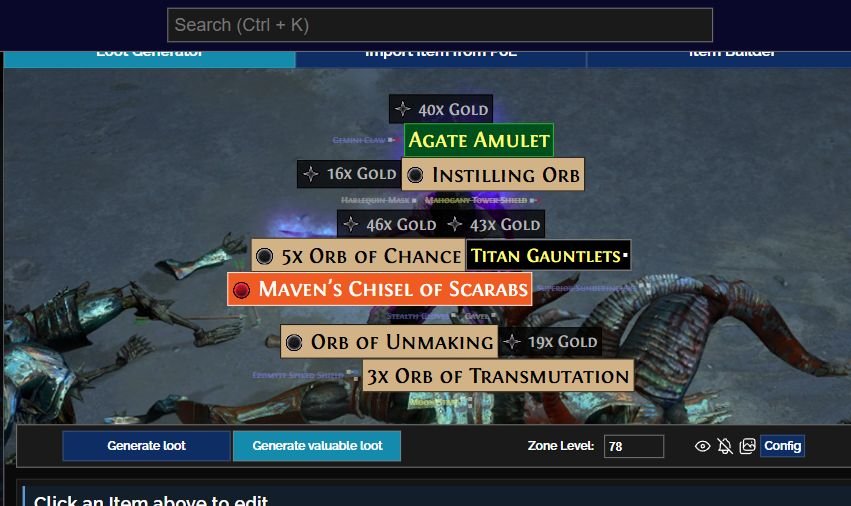
FilterBlade (2026): o Loot Generator simula rótulos com cores, tamanhos e destaques diferentes em PoE 1. Captura editorial realizada pela ZAUS.GG; interface: equipe FilterBlade / NeverSink; elementos do jogo: Grinding Gear Games. Não é uma sessão de gameplay.
Você derrota um grupo em Path of Exile e encontra armas, armaduras, moedas e outros recursos. Durante a campanha, uma peça pode resolver o dano ou as resistências que faltavam. Nos mapas, dezenas de rótulos passam a competir pela atenção. O Loot Filter organiza essa apresentação; NeverSink oferece uma base pronta e FilterBlade permite adaptá-la. Vamos da instalação à personalização e ao diagnóstico, sem exigir programação.
Revisão: 26/10/2026. Path of Exile 1, série 3.29 — Curse of the Allflame. A listagem oficial de filtros indica PoE1 3.29.3b; o NeverSink está na 8.20.2 e a interface FilterBlade na 1.1.6730. São numerações diferentes. As capturas mostram ferramentas públicas no navegador, não gameplay. Não utilize um filtro de PoE 2 como se fosse compatível com PoE 1.
Nesta matéria
O que faz um Loot Filter? NeverSink, FilterBlade e GGG
Um Loot Filter é um conjunto de condições e ações que o cliente utiliza para apresentar os itens encontrados. As regras podem mostrar ou ocultar rótulos e controlar:
- Cor do texto, fundo e borda.
- Tamanho dos nomes.
- Alertas sonoros.
- Ícones no minimapa.
- Efeitos visuais nos drops.
Um exemplo simples.
Imagine três drops: uma arma normal pouco relevante para a etapa fica discreta; uma Currency útil recebe destaque; um item prioritário produz alerta sonoro e ícone no minimapa. Os objetos foram gerados normalmente. O filtro apenas organiza a atenção destinada a cada um.
Ocultar um rótulo não apaga o objeto. Hide Filtered Ground Items, explicado adiante, também pode evitar a renderização do modelo 3D de itens filtrados. Isso é apresentação, não alteração das recompensas. Uma Divine Orb pode receber um alerta evidente, mas continua tendo a mesma chance de aparecer.
O filtro não recolhe, vende, modifica equipamentos nem envia itens automaticamente ao stash. Você continua avaliando e coletando os drops. A GGG oferece suporte oficial ao sistema e páginas para acompanhar filtros comunitários; utilizá-lo não equivale a automatizar coleta.
É possível jogar sem filtro personalizado. NeverSink e os recursos fundamentais do FilterBlade são gratuitos; a atualização automática contínua de personalizações é um serviço premium opcional, sem impedir instalação e uso gratuitos.
Esses três elementos trabalham juntos, mas possuem funções distintas.
| Recurso | Função | Responsável |
|---|---|---|
| Sistema de Item Filters | Interpretar e aplicar as regras dentro do jogo | Grinding Gear Games |
| NeverSink | Fornecer filtros prontos, regras e classificações de loot | NeverSink e colaboradores |
| FilterBlade | Personalizar, visualizar, salvar e exportar filtros | Equipe FilterBlade / NeverSink |
O NeverSink é um projeto comunitário que mantém regras, destaques e classificações de loot para diferentes graus de seletividade. Recebe atualizações para acompanhar o jogo e a economia.
O FilterBlade é o editor online desenvolvido especialmente para trabalhar com essa base: permite escolher rigidez, ajustar categorias e aparência, simular itens e exportar. Ambos são projetos independentes da GGG, que fornece o sistema executado pelo cliente.
Para começar, acompanhe um NeverSink público pelo site oficial. Depois, quando reconhecer uma necessidade específica, personalize no FilterBlade. Não existe obrigação de construir um filtro do zero.
Como escolher a rigidez do NeverSink

| Preset | Característica geral | Quando considerar |
|---|---|---|
| Soft | Filtragem bastante permissiva | Aprendizado e necessidades amplas |
| Regular | Organização inicial sem ocultação excessiva | Campanha e primeiros personagens |
| Semi-Strict | Reduz mais itens de baixa prioridade | Campanha avançada e início dos mapas |
| Strict | Filtragem mais seletiva | Personagens com equipamentos mais estáveis |
| Very Strict | Reduz significativamente o loot visível | Endgame com prioridades definidas |
| Uber Strict | Filtragem muito restritiva | Atividades com grande volume de drops |
| Uber Plus Strict / Uber+1 Strict | Seleção ainda mais rigorosa | Estratégias específicas e jogadores experientes |
Quanto maior a rigidez, menos itens de baixa prioridade tendem a permanecer visíveis. O comportamento depende da versão, do modo e das personalizações. A interface chama o último nível de UBER+1 STRICT; o filtro oficial usa a abreviação 6uberplu.
O README do NeverSink recomenda Semi-Strict para novos usuários. Regular é uma alternativa mais permissiva para quem ainda examina bastante equipamento. Um personagem recém-chegado aos mapas pode precisar de botas e anéis com resistências: Uber Strict pode ocultar justamente peças que ele ainda aproveitaria.
Aumente a rigidez quando a tela ficar sobrecarregada, você ignorar a maior parte dos itens apresentados e souber quais categorias precisa conservar. Faça isso gradualmente. Menos rótulos pode economizar tempo, mas também esconder recursos úteis; não equivale automaticamente a maior lucro.
Instalação oficial: seguir e ativar o filtro
Este é o caminho mais simples para usar um preset mantido por seu autor:
- Abra Popular Item Filters no site oficial da GGG e entre na conta utilizada para jogar.
- Confirme Game Type: PoE 1. Localize o autor NeverSink#3349, confira a compatibilidade e escolha Regular ou Semi-Strict conforme sua necessidade.
- Abra a página individual do filtro e clique em Follow. Acompanhar não ativa automaticamente o filtro já carregado no cliente.
- Abra Path of Exile 1, entre no personagem e acesse Options → Gameplay. Na lista de Item Filters, selecione o filtro seguido. Se ele não aparecer, atualize a lista ou recarregue o cliente e confira a conta.
- Confirme que o filtro carregou sem mensagem de erro. Observe rótulos de itens durante a progressão; não é preciso criar outro personagem.

Follow mantém o vínculo com a publicação do autor. Copy cria uma configuração independente: não pressuponha que ela receberá automaticamente todas as atualizações futuras do original. A comparação com os métodos do FilterBlade aparece na seção de exportação.
Instalação manual do arquivo .filter no Windows
Use esta alternativa para ter um arquivo local no PC. Ela não exige executar um programa adicional.
- Baixe o filtro do repositório oficial NeverSink ou use Download no FilterBlade. Confirme PoE 1 e a versão.
- Extraia o ZIP, se houver, e confira a extensão completa:
MeuFiltro.filter. Ative a exibição de extensões no Explorador;MeuFiltro.filter.txtnão é o mesmo arquivo. - Localize a pasta de filtros do PoE 1 e copie o arquivo. O caminho tradicional no Windows está abaixo; Documentos pode estar redirecionado para OneDrive ou outro local. Não utilize a pasta do PoE 2.
- Abra o jogo, entre em Options → Gameplay e atualize a lista quando necessário. Selecione o nome correspondente e confira se carregou sem erro.
- Se o cliente informar uma linha inválida, registre a mensagem e verifique compatibilidade e modificações manuais. Não considere a instalação concluída só porque copiou o arquivo.
%USERPROFILE%\Documents\My Games\Path of Exile\Esse diretório é documentado pelo projeto NeverSink, mas não é universal em sistemas com redirecionamento de pastas. Se sua versão do cliente oferecer um atalho para abrir a pasta de filtros, use-o para confirmar o local efetivo. O botão não foi inspecionado no cliente nesta revisão.
PlayStation e Xbox: não reproduza o procedimento da pasta Windows. Prefira filtros vinculados à conta/plataforma quando suportados, confirmando a conta correta. O próprio Export do FilterBlade identifica Download como método sem suporte a console. Não foi realizado teste em console nem verificação de botões do controle.
FilterBlade: do preset à personalização
Abra o FilterBlade no navegador. A base NeverSink funciona sem editar todas as regras; personalizar é opcional.
- Em Start, selecione PoE 1 no seletor de jogo e confira Game Mode, evitando usar uma configuração convencional em outra modalidade sem revisão.
- Escolha Strictness e um estilo visual legível. Priorize contraste, tamanho e diferenciação das categorias; não é necessário o estilo mais chamativo.
- Use Auto-Adjust for Build se precisar adaptar equipamentos. Depois, abra Customize e altere somente categorias que atendam a uma necessidade real.
- Em Simulate, confira a apresentação dos itens e possíveis ocultações. Corrija uma coisa por vez para reconhecer o efeito.
- Abra Export. Escolha envio à conta ou arquivo local conforme a tabela adiante, e selecione o resultado no cliente pelo procedimento de ativação já explicado.
Follow no site oficial não transfere automaticamente uma personalização para o editor. Também não é necessário pagar pelo serviço premium para usar presets, personalizar, simular ou baixar um filtro.
Auto-Adjust: adaptar equipamentos à build
O FilterBlade possui uma função chamada Auto-Adjust for Build. Ela permite adaptar determinadas regras com base em características selecionadas do personagem.
Como utilizar?
- Em START, confirme PoE 1 e abra Auto-Adjust for Build.
- Escolha Campaign ou Endgame. A janela informa que os ajustes são independentes: você pode utilizar um ou ambos, com configurações iguais ou diferentes.
- Em Campaign, escolha um perfil como Bow Ranger, Sword&Shield, 2H Axe/Mace, Fire Templar ou Spells&Minions, ou abra CUSTOM para selecionar manualmente.
- Confira as categorias de armas, escudos e defesas. CUSTOM apresenta, por exemplo, Bows, Quivers, Wands, Shields, Armour, Evasion Rating e Energy Shield, além de combinações híbridas.
- Marque somente o que corresponde à build e examine Hide Unselected Gear Aggressively antes de aplicar: esconder agressivamente o restante pode eliminar alternativas que você ainda precisa avaliar.
- Use Apply, revise as categorias em Customize e teste a aparência em Simulate.
- Exporte e carregue o resultado no cliente. O editor não equipa nem altera seu personagem.
Essa função reconhece perfeitamente qualquer build?
Não. Uma classe não determina obrigatoriamente os equipamentos utilizados. Imagine um personagem Witch que utiliza uma construção incomum baseada em ataques. Um ajuste genérico voltado para equipamentos tradicionais de Witch talvez não corresponda integralmente à sua estratégia. Por isso, utilize a função como ponto de partida.
Vale usar durante a campanha?
Pode valer. A ferramenta pode facilitar a visualização de determinados equipamentos. Mas você ainda precisa conferir os requisitos da build. O guia de Path of Building ajuda a identificar quais bases e modificadores serão necessários para o personagem.

Na captura, Campaign → Custom mostra perfis e tipos de equipamento; os controles foram abertos para documentação, sem aplicar mudanças à conta. Para uma build de arco, revise Bows e Quivers, os tipos de defesa e qualquer base ainda necessária. Teste antes de exportar. Não presuma que a ferramenta detectou uma build que você não conectou.
Customize: categorias, cores, sons e ícones
A personalização permite atribuir diferentes apresentações às categorias.
Quais características podem mudar?
| Propriedade | Função |
|---|---|
| Text Color | Cor do nome do item |
| Background Color | Fundo do rótulo |
| Border Color | Borda do rótulo |
| Font Size | Tamanho do texto |
| Sound | Alerta sonoro |
| Minimap Icon | Ícone no minimapa |
| Beam / efeitos | Destaques visuais disponíveis |
As opções exatas dependem da regra e da versão do editor. Alterar a aparência de um tier afeta os demais itens atendidos por essa regra; para destacar apenas uma moeda, separe a condição em uma regra apropriada antes de modificar todo o grupo. Não confunda mudar sua posição na classificação com editar somente a cor.
Um exemplo
Imagine que você deseja destacar uma determinada categoria de Currency. No FilterBlade:
- Abra Customize.
- Abra Currency → General Currency. Para bases de equipamento, procure a seção da campanha ou de endgame correspondente.
- Abra o tier/regra em que o item aparece e confira sua lista de BaseType.
- Clique em Edit visuals and sounds. TEXT, BORDER e BG controlam texto, borda e fundo; o tamanho aparece no controle junto à prévia, e os botões de som, ícone e efeito ficam ao lado.
- Escolha um destaque visual apropriado.
- Teste no simulador.
- Exporte a configuração atualizada.
As cores possuem significados universais?
Não. Um item exibido com determinada borda em um filtro pode receber outra apresentação em um filtro diferente. Mesmo dentro do NeverSink, estilos diferentes podem modificar a aparência. Por isso, não interprete uma cor isolada como garantia de valor econômico.
Posso modificar os sons?
Sim. O FilterBlade oferece recursos de personalização de alertas. Dependendo da configuração, também é possível utilizar arquivos sonoros personalizados.
Cuidado com sons personalizados
Quando o filtro depende de arquivos locais, esses arquivos precisam estar disponíveis no local apropriado. Se o caminho estiver incorreto, o som poderá não funcionar. Também é necessário respeitar os direitos de utilização dos arquivos. Não baixe pacotes de fontes desconhecidas apenas para alterar os alertas.
Existe risco de exagerar?
Sim. Imagine que quase todos os itens recebam uma borda chamativa e um som alto. Nesse caso, o filtro perde parte de sua utilidade. O destaque deve ajudar a distinguir prioridades.
Se todos os drops parecem extremamente importantes, o filtro deixa de organizar a atenção do jogador.

A captura mostra Currency → General Currency → C Tier. A lista BaseType contém diversos itens: editar o visual desse tier afeta o grupo elegível, não apenas uma moeda. TEXT, BORDER e BG correspondem ao texto, borda e fundo; Sound, Icon e Beam controlam os alertas suportados. O exemplo registra a interface real, sem demonstrar uma alteração aplicada.
Procure também Maps, Scarabs, Fragments, Divination Cards, Uniques, Jewels, Gems, bases de crafting e equipamentos da campanha. Se falta defesa durante o leveling, revise a categoria de bases úteis antes de aumentar toda a rigidez. Os afixos de um raro não identificado não são conhecidos integralmente pelo filtro; ele não consegue assegurar que toda peça cara ficará destacada.
Loot Generator: testar apresentação e investigar itens
O FilterBlade possui recursos para simular a apresentação dos itens. Isso é útil porque você não precisa esperar determinado objeto aparecer dentro do jogo para conferir sua aparência.
Como utilizar?
- Abra o FilterBlade com sua configuração.
- Abra SIMULATE no menu lateral e mantenha a aba Loot Generator.
- Confira Zone Level, que define o nível de área usado na simulação, e Config, caso precise rever parâmetros.
- Clique em Generate loot para gerar uma amostra, ou Generate valuable loot para uma amostra orientada a itens de maior destaque. Nenhuma delas mede drops reais.
- Observe seus rótulos.
- Identifique algum destaque inadequado.
- Clique no item para abrir seus detalhes. Use o acesso à regra no Customize quando disponível; a ajuda também indica botão direito no PC ou toque prolongado no celular para navegar até a regra.
- Faça o ajuste.
- Gere outra simulação.
Posso testar um item específico?
O editor oferece ferramentas relacionadas à criação e à importação de representações de itens. A disponibilidade depende do tipo de item e das opções da interface.
O simulador mostra taxas reais de drop?
Não. Ele serve para testar regras e apresentação. Não representa uma medição de frequência de obtenção dentro do jogo.
Um exemplo
Você modifica o destaque de uma base de equipamento. Depois, utiliza o simulador para conferir a aparência correspondente. Se o rótulo ficou pouco visível, pode revisar sua configuração antes de exportar.
Um limite importante
Uma simulação não garante que todo item real será classificado como você imagina. Algumas regras dependem de características específicas. Por isso, a validação no jogo continua importante.
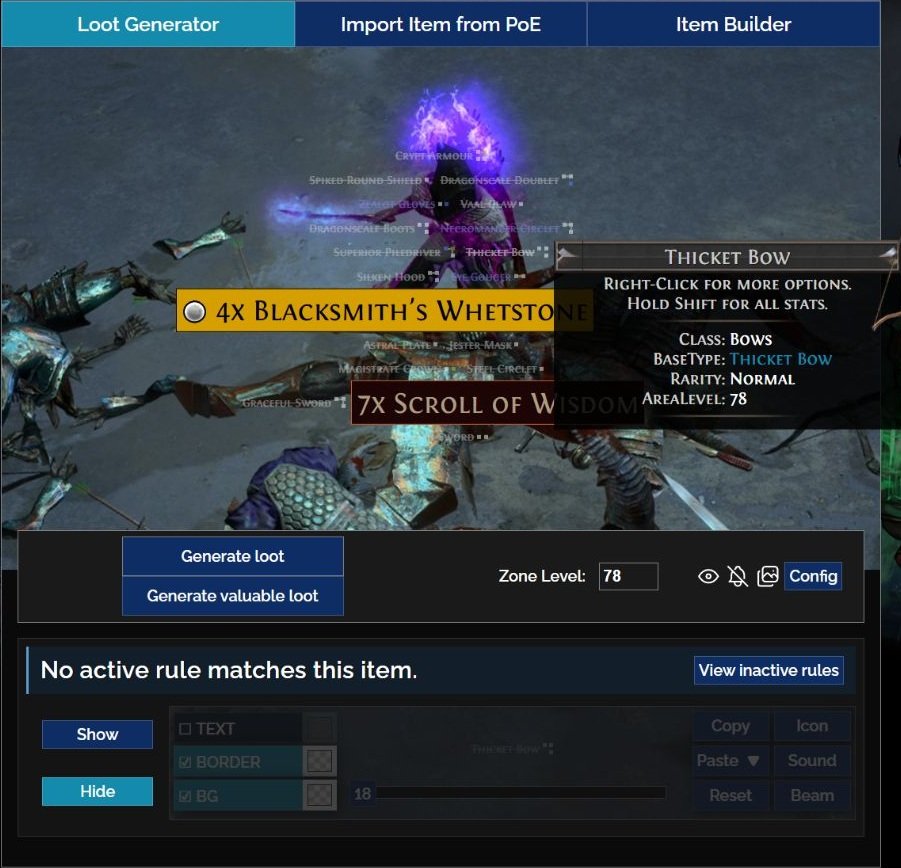
No exemplo real, Zone Level 78 e Semi-Strict produzem uma amostra em que Thicket Bow aparece esmaecido e riscado quando itens ocultados são exibidos. Ao selecioná-lo, o painel informa No active rule matches this item e oferece View inactive rules. Isso ajuda a investigar a ausência de uma regra ativa; não significa que o jogo não possa gerar aquele arco.
Para verificar uma base específica, use Item Builder ou Import Item from PoE e confira suas propriedades. Ao comparar presets, mantenha o mesmo item e condições equivalentes. Duas amostras aleatórias diferentes não demonstram sozinhas o efeito da rigidez. Os controles de mostrar itens ocultados e de tocar sons também ajudam a entender o resultado.
Como interpretar os destaques sem confundi-los com preços
| Categoria | Por que pode receber destaque | O que ainda conferir |
|---|---|---|
| Currency | Crafting, troca e progressão | Quantidade, utilidade e economia atual |
| Map Items | Progressão e atividades do Atlas | Mapas que sua estratégia precisa |
| Unique Items | Base e propriedades reconhecíveis | Identidade, rolagens e demanda |
| Divination Cards | Recompensa de conjuntos | Quantidade necessária e utilidade |
| Skill Gems | Qualidade, nível e versões especiais | Compatibilidade com sua build |
| Jewels | Personalização da árvore | Modificadores e encaixe no planejamento |
| Scarabs e fragmentos | Acesso e modificação de atividades | Estratégia em que serão consumidos |
| Bases de crafting | Base, nível do item e propriedades especiais | Potencial de crafting e custo de trabalhar a peça |
| Equipamentos de progressão | Chance de resolver necessidades da campanha | Afixos reais, requisitos, links e defesas |
| Recursos de mecânicas | Utilidade na atividade correspondente | Estado do item e finalidade específica |
Item destacado, útil e caro são conceitos diferentes. Uniques podem compartilhar uma base que não permite distingui-los completamente antes da identificação. Raros exigem avaliar combinações de afixos, e bases dependem do potencial de crafting e do custo de trabalhar a peça. Currency e cartas mudam de prioridade com oferta, demanda e utilidade. Um alerta forte indica prioridade da regra, sem garantir um valor de venda.
Consulte o guia de trade, Faustus e economia para aprofundar avaliação e negociação. Não transplante classificações econômicas de outra liga sem verificar.
Export: Follow, Copy, Sync, Auto Upload e Download
Na interface 1.1.6730, o fluxo é Name → Export → Finish. Upload once é o envio pontual chamado Sync; Auto Upload (every 4 hours) corresponde ao serviço automatizado premium. Não são serviços adicionais escondidos sob nomes antigos.
| Método | O que faz | Manutenção |
|---|---|---|
| Follow | Acompanha filtro público do autor | Recebe a publicação mantida por esse autor; confira carregamento no jogo |
| Copy | Cria uma cópia independente | Não implica acompanhar futuras alterações do original |
| Upload once / Sync | Envia sua configuração salva à conta PoE | Envio pontual; repetir após mudanças |
| Auto Upload / Sync Auto | Automatiza atualização pelo serviço premium | Conforme condições do serviço; não é necessário para usar o filtro gratuitamente |
| Download | Baixa um arquivo .filter para PC | Substituir manualmente quando atualizar; não oferece instalação local em console |
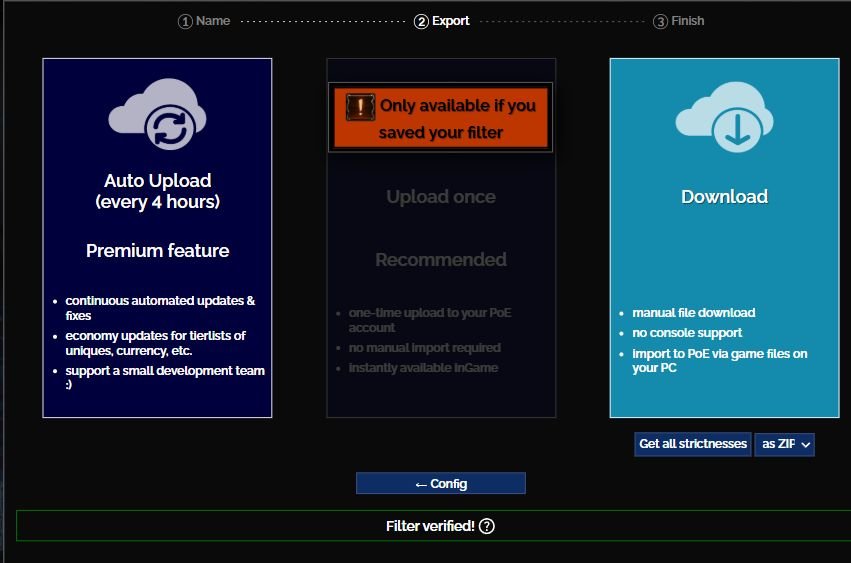
Para salvar e enviar à conta, utilize Login with PoE no destino legítimo, confira a conta e siga o fluxo de nomeação. Em sessão anônima, Continue without saving permite chegar ao Download, mas Upload once aparece bloqueado porque exige filtro salvo. Um download anônimo não comprova que a configuração foi guardada em My Filters.
Depois da exportação, selecione o nome correto no cliente e confira os rótulos. Um Sync concluído não substitui essa seleção, nem promete que um arquivo local antigo continuará recebendo mudanças. A inspeção desta revisão ficou na interface pública: nenhum login, envio à conta, Follow, Copy ou contratação foi executado.
Como atualizar: My Filters e NeverSink 8.20.2
Reveja o filtro no começo de uma liga, após mudanças importantes ou quando as regras deixarem de atender à atividade. Novos itens e ajustes econômicos podem exigir revisão das categorias.
- Entre na conta correspondente no FilterBlade e abra My Filters. Carregue a configuração salva, em vez de confundir isso com importar qualquer arquivo externo.
- Confira a base atual, avisos de migração e as alterações no changelog NeverSink. O editor informa trabalhar com a base atual ao carregar e exportar; isso não atualiza retroativamente um download antigo.
- Revise suas categorias importantes e teste os itens afetados no simulador. Uma personalização antiga não está garantida para sempre.
- Abra Export e faça outro Upload once ou Download. Salvar e exportar integram o fluxo atual; não procure obrigatoriamente um antigo botão Save separado.
- No PC, substitua o arquivo local quando usar Download. No cliente, confira o filtro selecionado, carregue a versão atual e observe o resultado.
Alerta específico da 8.20.2: o changelog tornou a correspondência de Cluster Jewels mais precisa e reiniciou o tiering de Cluster Jewels nos saves de PoE 1, porque regras anteriores podiam capturar encantamentos não relacionados. Revise essa categoria personalizada. Isso não significa que todos os filtros ou todas as personalizações tenham sido apagados.
My Filters exige autenticação e não foi aberto em uma conta nesta revisão. O procedimento de manutenção é documental; não foi simulada uma tela autenticada.
Campanha e soquetes: o que mudou na 3.29
Durante os Atos 1–10, seu personagem ainda precisa desenvolver sua estrutura básica. Por isso, um filtro excessivamente restritivo pode prejudicar a identificação de equipamentos úteis.
O que costuma importar?
- Armas compatíveis.
- Peças com resistências.
- Equipamentos com links adequados.
- Frascos.
- Currencies utilizadas durante a progressão.
- Bases necessárias à build.
- Recursos relacionados às habilidades.
Um exemplo
Imagine que você encontrou uma build que utiliza determinada categoria de arma. Se o filtro oculta essas bases, talvez seja necessário modificar a configuração.
Qual preset utilizar?
Regular ou Semi-Strict podem representar pontos de partida. A escolha depende do quanto você ainda precisa examinar equipamentos.
Quando ajustar?
Se começar a encontrar muitos itens que não utiliza, considere aumentar gradualmente a rigidez. Por outro lado, se estiver deixando de encontrar equipamentos necessários, talvez seja melhor voltar a uma configuração mais permissiva.
Exile-UI substitui Loot Filter?
Não. O Exile-UI, abordado no guia de campanha do Ato 1 ao 10, oferece recursos auxiliares de progressão. O Loot Filter organiza a apresentação dos drops. São ferramentas com funções diferentes.
Esta é uma das mudanças mais importantes para quem utiliza filtros antigos. Antes da atualização 3.29, a correspondência entre a cor da gema e a cor do soquete era necessária para equipá-la. Por isso, diferentes combinações de cores possuíam grande importância durante a campanha. A atualização mudou essa regra.
Como funciona agora?
Gemas podem ser instaladas em soquetes de qualquer cor.
Os soquetes são brancos por padrão. Existe uma chance de surgirem soquetes vermelhos, verdes ou azuis. Quando a cor do soquete corresponde à cor da gema, ela recebe +10% de Quality.
Os links continuam necessários?
Sim. Para combinar uma Skill Gem com Support Gems convencionais, as conexões continuam importantes.
O que isso muda no Loot Filter?
Um filtro antigo pode destacar combinações de cores que eram necessárias para equipar habilidades antes da 3.29. Essas regras podem perder relevância. Por outro lado, itens com links adequados e determinadas combinações de soquetes continuam sendo importantes.
Qual cuidado tomar?
Utilize uma versão atualizada do NeverSink ou de outro filtro que ofereça suporte à 3.29. Confira se as regras de soquetes foram revisadas. Não siga tutoriais antigos que afirmam:
“Você precisa encontrar exatamente as cores da gema para poder equipá-la.”
Essa orientação ficou desatualizada como regra geral. O guia de gemas de habilidade, suporte e links explica a reforma completa. Fonte: notas oficiais da versão 3.29 — Gem Socket Changes.
Primeiros mapas, farms, SSF, Hardcore e Ruthless
Depois do Ato 10, as prioridades começam a mudar. O guia dos primeiros passos no endgame explica essa transição antes de especializar a coleta. O jogador passa a desenvolver o Atlas e encontra itens associados ao endgame.
O que considerar?
Map Items: necessários para a progressão do Atlas. Currency: utilizada em comércio, crafting e outras atividades. Bases de equipamentos: podem servir para novas peças. Scarabs: participam de estratégias específicas. Jewels e gemas: podem ser relevantes para o desenvolvimento da build. Recursos de mecânicas: dependem das atividades realizadas.
Devo usar Strict imediatamente?
Não obrigatoriamente. Se sua build ainda precisa substituir equipamentos básicos, talvez Semi-Strict seja mais adequado. Se já possui equipamentos consistentes e encontra muitos itens irrelevantes, Strict pode fazer sentido.
Uma pergunta útil
Dos itens que meu filtro mostra, quantos eu realmente examino ou recolho?
Se a maioria permanece no chão, talvez a rigidez possa aumentar. Entretanto, confira primeiro se existem categorias que deseja manter visíveis.
Antes de ocultar equipamentos, confira as resistências e demais defesas que a build ainda precisa corrigir.
No endgame, adapte a seleção ao volume de loot, ao equipamento e à estratégia. Confira mapas, Scarabs, fragmentos, Currency, Jewels e bases consumidas pela atividade antes de ocultar outras categorias. Uma alteração pontual pode ser suficiente; não existe preset universal de farm. O guia de mapas, modificadores e Scarabs contextualiza esses recursos.
Nem todos os jogadores possuem as mesmas prioridades.
Solo Self-Found.
No Solo Self-Found (SSF), o personagem não utiliza comércio convencional com outros jogadores. Isso modifica a importância de diferentes itens. Uma base de crafting pouco valiosa em uma liga com trade pode ser muito útil para alguém que precisa produzir seus próprios equipamentos. Portanto, não escolha um filtro exclusivamente pela classificação econômica da liga comercial.
Hardcore.
Em Hardcore, a consequência de morrer altera a maneira como o jogador planeja sua progressão. Equipamentos defensivos e recursos de sobrevivência podem receber atenção especial. Mas isso não significa que exista uma única configuração de filtro obrigatória.
Ruthless.
Ruthless possui regras próprias de disponibilidade de itens e progressão. O NeverSink e o FilterBlade oferecem opções específicas para essa modalidade. A linguagem oficial utiliza Minimal em Ruthless em lugar de simplesmente reproduzir as regras Hide do modo convencional; por isso, compatibilidade não se resolve trocando o nome do arquivo. Não presuma que um filtro convencional de Softcore terá comportamento adequado em Ruthless.
A regra geral
O filtro precisa corresponder ao ambiente em que você joga, não apenas ao nível do personagem.
Itens ocultados: rótulos, modelos e controles
Uma das dúvidas mais comuns é:
O item desapareceu ou o filtro apenas deixou de mostrar seu rótulo?
Na maioria das situações, as regras de ocultação estão relacionadas à apresentação do objeto. Mas existe uma configuração importante.
Hide Filtered Ground Items.
Path of Exile possui uma opção chamada Hide Filtered Ground Items. Ela controla a renderização dos modelos 3D de itens ocultados pelo filtro, reduzindo trabalho gráfico. Isso é diferente de alternar os rótulos com Z ou de usar a tecla de destaque: não são três comandos equivalentes. Quando ativada, itens ocultados podem deixar de ser renderizados no chão conforme as regras do cliente.
Posso segurar Alt para mostrar itens ocultados?
O comando padrão de destacar itens e objetos no PC normalmente utiliza Alt. Entretanto, não é correto afirmar que ele revelará absolutamente tudo em qualquer configuração. Não confunda o modelo 3D não renderizado com a existência do item ou com seu rótulo. Confira também Always Highlight e as teclas realmente atribuídas à sua instalação; não conclua que o drop foi apagado apenas porque não vê o modelo no chão.
E a tecla Z?
Nos controles convencionais do PC, Z é utilizada para alternar a exibição dos rótulos de itens no chão. Se todos os nomes desaparecerem inesperadamente, confira esse comando e suas configurações.
Como investigar?
- Abra Options.
- Consulte as opções de Gameplay.
- Verifique qual Loot Filter está selecionado.
- Confira Hide Filtered Ground Items.
- Utilize os controles de destaque de itens.
- Se necessário, altere temporariamente a configuração de ocultação.
- Teste um filtro menos restritivo ou a ausência de filtro personalizado.
- Observe novamente os itens no chão.
O filtro pode ocultar algo útil?
Sim. Uma configuração muito rigorosa ou incorretamente personalizada pode esconder rótulos de itens que ainda seriam importantes. Por isso, o ajuste de rigidez deve acompanhar sua progressão.
Não confunda item ocultado pelo filtro com item que não foi gerado pelo jogo.
Diagnóstico: filtro que não aparece ou não funciona
Investigue um sintoma por vez. Alterar simultaneamente preset, estilo, sons e modo torna difícil localizar a causa.
| Sintoma | O que conferir |
|---|---|
| Filtro seguido não aparece | Conta/plataforma correta, Follow confirmado, PoE 1 e lista recarregada no cliente |
| Personalização não aparece | Salvamento e Upload once concluídos, conta de destino, nome exportado e seleção atual |
| Arquivo local ausente | Extensão .filter, ZIP extraído, pasta efetiva de Documentos/OneDrive e permissão de leitura |
| Aparece, mas os rótulos não mudam | Filtro efetivamente selecionado e itens que correspondam às regras; nem todo objeto recebe alerta forte |
| Item importante ocultado | Strictness, modo, categoria, condições da regra, prioridade de personalização e versão; investigue a base no simulador |
| Todos os nomes desapareceram | Teclas atribuídas a destaque, Always Highlight e alternância de rótulos; não confundir com os modelos 3D |
| Erro de leitura ou sintaxe | Mensagem e linha indicada, compatibilidade PoE 1, origem e alterações manuais; retorne a uma versão funcional e corrija somente a causa |
| Sons personalizados ausentes | Arquivos de áudio disponíveis, caminhos corretos, volume e alertas; verifique direitos de uso |
| Visual mudou após atualização | Changelog, categorias migradas e tiering de Cluster Jewels afetado pela 8.20.2 |
| Filtro criado para PoE 2 | Obtenha versão compatível com PoE 1; renomear o arquivo não converte a sintaxe |
Arquivos .filter: noções sem precisar programar
Follow e FilterBlade dispensam escrever código. Um arquivo pode testar classe, base, raridade, nível, soquetes, links e outras propriedades reconhecidas, depois definir a apresentação. Este trecho é apenas uma ilustração, não um filtro completo para substituir NeverSink:
Show
    Class "Currency"
    SetFontSize 40
Ele apresenta itens da classe Currency com tamanho de texto 40. Todas as condições de um bloco precisam corresponder. Normalmente a primeira regra correspondente encerra a busca; Continue permite avaliar regras posteriores. A documentação oficial distingue Show, Hide convencional e Minimal em Ruthless.
Uma regra genérica na posição errada interfere nas específicas. Evite sobrescrever centenas de regras NeverSink sem entender suas dependências. A importação experimental de filtros externos no FilterBlade não equivale a carregar uma configuração normal em My Filters e pode não suportar integralmente a personalização. Para a maioria dos leitores, prefira o editor visual.
Exemplo: uma build de arco da campanha aos mapas
Considere um jogador hipotético começando a primeira liga com arco. O exemplo demonstra decisões; não representa gameplay testado pela ZAUS.GG. O guia da primeira build ajuda a identificar equipamentos essenciais.
- Começar com uma base funcional. Ele segue NeverSink Semi-Strict e o seleciona no cliente. Se ainda precisa examinar muitos equipamentos, considera Regular em vez de saltar para Uber Strict.
- Resolver uma necessidade observada. Uma base de arco útil fica discreta. Ele confirma a base necessária, abre Auto-Adjust Campaign, revisa Bows, Quivers e defesas e mantém desativada a ocultação agressiva enquanto ainda avalia alternativas.
- Personalizar e validar. Em Customize, encontra a categoria, confere as condições e modifica apenas o destaque necessário. Usa um item representativo no simulador, identifica a regra e compara a apresentação antes e depois. Exporta, seleciona a configuração e confere no jogo.
- Evoluir conforme a atividade. Nos primeiros mapas, mantém peças que corrigem resistências e recursos do Atlas. Só aumenta a rigidez quando deixa de aproveitar a maior parte do loot visível. Para um farm específico, conserva seus recursos e atualiza a configuração quando a base ou a liga mudar.
Checklist antes de começar a jogar
- Jogo, modalidade, conta e versão corretos.
- Rigidez compatível com equipamentos e recursos ainda necessários.
- Follow, Sync ou arquivo local concluído e filtro selecionado sem erro.
- Categorias personalizadas testadas com itens representativos.
- Cores e sons legíveis, arquivos de áudio presentes quando exigidos.
- Método de atualização conhecido e configuração salva quando aplicável.
- Controles de destaque e ocultação compreendidos.
Um preset funcional já pode ser suficiente. Personalize a partir de necessidades concretas e mantenha apenas a complexidade que ajuda a reconhecer seus próximos upgrades.
Imagens: capturas editoriais próprias ZAUS.GG. Capa, Strictness e Export: 23/10/2026; novas capturas: 26/10/2026. Interface FilterBlade / NeverSink 1.1.6730; site oficial e elementos de Path of Exile: Grinding Gear Games. Simulações não são gameplay. Clique nas imagens para ampliar. Nenhuma licença Creative Commons é presumida para elementos de terceiros. A revisão não utilizou login no FilterBlade, sincronização de conta nem cliente PoE 1; as instruções do cliente foram conferidas documentalmente.
Sobre o autor