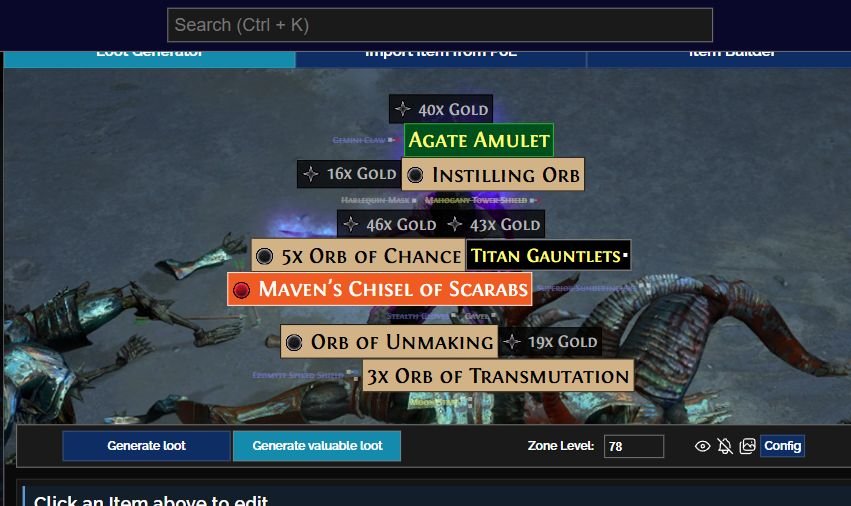
FilterBlade (2026): o Loot Generator simula rótulos com cores, tamanhos e destaques diferentes em PoE 1. Captura editorial realizada pela ZAUS.GG; interface: equipe FilterBlade / NeverSink; elementos do jogo: Grinding Gear Games. Não é uma sessão de gameplay.
Derrotas a un grupo de enemigos en Path of Exile y encuentras armas, armaduras, monedas y otros recursos. Durante la campaña, una pieza puede solucionar el daño o las resistencias que te faltaban. En los mapas, decenas de etiquetas compiten por tu atención. Un Loot Filter organiza esa presentación; NeverSink ofrece una base lista para usar y FilterBlade permite adaptarla. Esta guía explica la instalación, la personalización y la solución de problemas sin exigir programación.
Revisión: 26 de octubre de 2026. Referencia: Path of Exile 1, serie 3.29 — Curse of the Allflame. El listado oficial de filtros indica PoE1 3.29.3b, NeverSink está en 8.20.2 y la interfaz de FilterBlade en 1.1.6730. Son numeraciones distintas. Las capturas muestran herramientas públicas en el navegador, no gameplay. No utilices un filtro de PoE 2 como si fuera compatible con PoE 1.
Nesta matéria
¿Qué hace un Loot Filter? NeverSink, FilterBlade y GGG
Un Loot Filter es un conjunto de condiciones y acciones que el cliente utiliza para mostrar los objetos que caen. Sus reglas pueden mostrar u ocultar etiquetas y controlar:
- Colores del texto, el fondo y los bordes.
- Tamaño del nombre del objeto.
- Alertas sonoras.
- Iconos en el minimapa.
- Efectos visuales asociados al botín.
Un ejemplo sencillo. Imagina tres objetos: un arma normal poco relevante aparece discretamente; una Currency útil destaca; y un objeto prioritario produce un sonido y un icono en el minimapa. Los tres se generaron normalmente. El filtro solo dirige tu atención.
Ocultar una etiqueta no elimina el objeto. La opción Hide Filtered Ground Items, explicada más adelante, también puede impedir que se renderice el modelo 3D de objetos filtrados. Ambas cosas afectan a la presentación, no a las recompensas. Una Divine Orb puede producir una alerta muy visible, pero conserva la misma probabilidad de aparecer.
El filtro no recoge, vende, modifica ni envía objetos automáticamente al alijo. Tú sigues evaluando y recogiendo el botín. GGG admite oficialmente el sistema y ofrece páginas para seguir filtros comunitarios; utilizarlo no equivale a automatizar la recolección.
También puedes jugar sin filtro personalizado. NeverSink y las funciones básicas de FilterBlade son gratuitos; la actualización automática continua de personalizaciones es un servicio premium opcional, no un requisito para instalar o utilizar filtros gratis.
Los tres elementos trabajan juntos, pero cumplen funciones distintas:
| Recurso | Función | Responsable |
|---|---|---|
| Sistema de Item Filters | Interpretar y aplicar reglas dentro del juego | Grinding Gear Games |
| NeverSink | Ofrecer filtros listos, reglas y clasificaciones de botín | NeverSink y colaboradores |
| FilterBlade | Personalizar, visualizar, guardar y exportar filtros | Equipo FilterBlade / NeverSink |
NeverSink es un proyecto comunitario que mantiene reglas, destacados y clasificaciones de botín según distintos grados de exigencia. Recibe actualizaciones para acompañar el juego y su economía. FilterBlade es el editor web creado para trabajar con esa base: elegir rigidez, adaptar categorías y apariencia, simular objetos y exportar. Ambos son independientes de GGG, que proporciona el sistema ejecutado por el cliente.
Para empezar, sigue un NeverSink público desde la web oficial del juego. Personalízalo después cuando identifiques una necesidad concreta. No tienes que crear uno desde cero.
Cómo elegir la rigidez de NeverSink

| Preset | Característica general | Cuándo considerarlo |
|---|---|---|
| Soft | Filtrado muy permisivo | Aprendizaje y necesidades amplias |
| Regular | Organización inicial sin ocultar demasiado | Campaña y primeros personajes |
| Semi-Strict | Reduce más objetos de baja prioridad | Campaña avanzada y primeros mapas |
| Strict | Presentación más selectiva | Personajes con equipo más estable |
| Very Strict | Reduce considerablemente el botín visible | Endgame con prioridades definidas |
| Uber Strict | Filtrado muy restrictivo | Actividades que producen gran volumen de botín |
| Uber Plus Strict / Uber+1 Strict | Selección todavía más rigurosa | Estrategias específicas y jugadores expertos |
Cuanto mayor sea la rigidez, menos objetos de baja prioridad suelen quedar visibles. El comportamiento depende de la versión, la modalidad y tus personalizaciones. FilterBlade muestra el último nivel como UBER+1 STRICT; el filtro oficial emplea la abreviatura 6uberplu.
El README de NeverSink recomienda Semi-Strict a nuevos usuarios. Regular es una alternativa más permisiva si todavía revisas muchos equipos. Un personaje que acaba de entrar en mapas puede necesitar botas o anillos con resistencias: Uber Strict podría ocultar precisamente piezas que le servirían.
Aumenta la rigidez gradualmente cuando la pantalla esté saturada, ignores la mayoría de los objetos mostrados y sepas qué categorías necesitas conservar. Menos etiquetas pueden ahorrar tiempo, pero también ocultar recursos útiles; un filtro más restrictivo no garantiza mayores ganancias.
Instalación oficial: seguir y activar el filtro
Este es el método más sencillo para usar un preset mantenido por su autor:
- Abre Popular Item Filters en la página oficial de GGG e inicia sesión con la cuenta que utilizas para jugar.
- Confirma Game Type: PoE 1. Busca al autor NeverSink#3349, revisa la compatibilidad y elige Regular o Semi-Strict según tus necesidades.
- Abre la página individual del filtro y pulsa Follow. Seguirlo no activa automáticamente el filtro cargado en el cliente.
- Abre PoE 1, entra con tu personaje y ve a Options → Gameplay. En Item Filters, selecciona el filtro seguido. Si no aparece, actualiza la lista o reinicia el cliente y comprueba la cuenta.
- Confirma que se cargó sin errores y observa las etiquetas al avanzar. No necesitas crear otro personaje.

Follow mantiene el vínculo con la publicación del autor. Copy crea una configuración independiente; no supongas que recibe automáticamente todas las actualizaciones futuras del filtro original. Más adelante comparamos los métodos de exportación de FilterBlade.
Instalación manual de un archivo .filter en Windows
Utiliza esta alternativa si prefieres conservar un archivo local en tu PC. No requiere ejecutar otro programa:
- Descarga desde el repositorio oficial de NeverSink o utiliza Download en FilterBlade. Confirma PoE 1 y la versión.
- Extrae el ZIP si corresponde y revisa la extensión completa:
MiFiltro.filter. Activa la visualización de extensiones en el Explorador de archivos;MiFiltro.filter.txtno es lo mismo. - Localiza la carpeta de filtros de PoE 1 y copia el archivo. Abajo aparece la ruta tradicional de Windows; Documentos puede estar redirigido a OneDrive u otra ubicación. No utilices la carpeta de PoE 2.
- Abre el juego, entra en Options → Gameplay y actualiza la lista si hace falta. Selecciona el nombre correspondiente y comprueba que no haya errores.
- Si el cliente indica una línea inválida, anota el mensaje y comprueba la compatibilidad o las modificaciones manuales. Haber copiado el archivo no demuestra que la instalación haya funcionado.
%USERPROFILE%\Documents\My Games\Path of Exile\
NeverSink documenta ese directorio, pero no es universal cuando Windows redirige las carpetas. Si tu cliente ofrece un acceso para abrir la carpeta de filtros, úsalo para confirmar la ubicación efectiva. Ese botón no se inspeccionó dentro del cliente durante esta revisión.
PlayStation y Xbox: no repitas el procedimiento de la carpeta de Windows. Prefiere filtros vinculados a la cuenta o plataforma cuando sean compatibles y comprueba que sea la cuenta correcta. Export de FilterBlade identifica Download como método no compatible con instalación local en consolas. No se realizaron pruebas en consolas ni de botones del control.
FilterBlade: del preset a la personalización
Abre FilterBlade en el navegador. La base NeverSink funciona sin editar todas sus reglas; personalizar es opcional.
- En Start, selecciona PoE 1 y revisa Game Mode. No utilices una configuración convencional en otra modalidad sin revisarla.
- Elige Strictness y un estilo visual legible. Prioriza el contraste, el tamaño y la separación entre categorías, no el diseño más llamativo.
- Utiliza Auto-Adjust for Build si necesitas adaptar categorías de equipo. Después abre Customize y cambia solo lo que responda a una necesidad concreta.
- En Simulate, revisa las etiquetas y posibles ocultaciones. Cambia una cosa a la vez para reconocer su efecto.
- Abre Export y elige envío a la cuenta o archivo local según la comparación posterior. Selecciona el resultado en el cliente siguiendo los pasos ya explicados.
Seguir un filtro desde la web de GGG no transfiere automáticamente tu personalización al editor. Tampoco es necesario pagar el servicio premium para utilizar presets, personalizar, simular ni descargar un filtro.
Auto-Adjust: adaptar el equipo a tu build
La función Auto-Adjust for Build permite modificar determinadas reglas a partir de características del personaje que selecciones.
- En START, confirma PoE 1 y abre Auto-Adjust for Build.
- Selecciona Campaign o Endgame. Los ajustes son independientes: puedes usar uno o ambos con configuraciones iguales o distintas.
- En Campaign, elige perfiles como Bow Ranger, Sword&Shield, 2H Axe/Mace, Fire Templar o Spells&Minions, o abre CUSTOM.
- Revisa categorías de armas, escudos y defensas. CUSTOM incluye Bows, Quivers, Wands, Shields, Armour, Evasion Rating, Energy Shield y variantes híbridas.
- Marca solo lo que corresponda a tu build y lee Hide Unselected Gear Aggressively antes de aplicarlo: ocultar agresivamente el resto puede excluir alternativas que todavía necesitas evaluar.
- Pulsa Apply, revisa las categorías en Customize y prueba los cambios en Simulate.
- Exporta y carga el resultado en PoE. El editor no equipa ni modifica al personaje.
¿Reconoce perfectamente cualquier build? No. Una clase no determina obligatoriamente el equipo. Una Witch de ataques poco convencional puede no encajar en un perfil automático diseñado para equipo tradicional de Witch. Utiliza la herramienta como punto de partida.
¿Sirve en la campaña? Puede ayudarte a identificar ciertas bases, pero debes comprobar los requisitos reales de tu build. La guía de Path of Building explica cómo reconocer bases y modificadores necesarios.h of Building ajuda a identificar quais bases e modificadores serão necessários para o personagem.

La captura de Campaign → Custom muestra los perfiles y tipos de equipo abiertos con fines de documentación, sin aplicar cambios a una cuenta. Para una build de arco, revisa Bows, Quivers, defensas y bases que sigas necesitando. Prueba antes de exportar; no supongas que el editor detectó una build que nunca conectaste.
Customize: categorías, colores, sonidos e iconos
Customize modifica la presentación de diferentes categorías.
| Propiedad | Función |
|---|---|
| Text Color | Color del nombre del objeto |
| Background Color | Fondo de la etiqueta |
| Border Color | Borde de la etiqueta |
| Font Size | Tamaño del texto |
| Sound | Alerta sonora |
| Minimap Icon | Icono del minimapa |
| Beam / efectos | Destacados visuales disponibles |
Las opciones exactas dependen de la regla y de la versión del editor. Cambiar el aspecto de un tier afecta a todos los objetos que coinciden con esa regla. Si quieres resaltar una moneda específica, separa antes su condición apropiada en lugar de cambiar todo el grupo. Cambiar su clasificación no es lo mismo que editar únicamente su color.
Ejemplo: destacar una categoría de Currency.
- Abre Customize.
- Entra en Currency → General Currency. Para bases de equipo, busca la sección pertinente de campaña o endgame.
- Expande el tier o regla y revisa su lista de BaseType.
- Pulsa Edit visuals and sounds. TEXT, BORDER y BG afectan al texto, borde y fondo; el tamaño aparece junto a la vista previa, y los controles de sonido, icono y efectos están al lado.
- Elige un destacado adecuado, pruébalo en el simulador y exporta la configuración.
¿Los colores tienen significados universales? No. Un mismo objeto puede tener bordes diferentes según el filtro o el estilo de NeverSink. Un color aislado no garantiza valor económico.
¿Se pueden modificar los sonidos? Sí. FilterBlade admite personalizar alertas y, dependiendo del ajuste, archivos sonoros propios. Los archivos locales deben estar disponibles en la ubicación prevista; una ruta errónea puede impedir la reproducción. Respeta los derechos de uso y evita paquetes de audio de procedencia desconocida.
¿Se puede exagerar con los efectos? Sí. Si casi todos los objetos tienen una línea brillante y un sonido alto, el filtro deja de ayudarte a distinguir prioridades.

La captura muestra Currency → General Currency → C Tier y su lista BaseType. Cambiar los efectos del tier afecta al grupo elegible, no solo a una moneda. TEXT, BORDER, BG, Sound, Icon y Beam identifican controles disponibles. Se documenta la interfaz real, no una modificación aplicada a una cuenta.
Revisa también Maps, Scarabs, Fragments, Divination Cards, Uniques, Jewels, Gems, bases de crafting y equipos de campaña. Si necesitas defensas durante el leveling, ajusta las bases útiles antes de elevar toda la rigidez. El filtro no conoce todos los afijos de un objeto raro sin identificar ni puede garantizar que destaque cada pieza valiosa.
Loot Generator: probar etiquetas e investigar objetos
El simulador de FilterBlade permite comprobar la presentación sin tener que esperar que un objeto aparezca dentro del juego.
- Abre FilterBlade con tu configuración.
- Selecciona SIMULATE en el menú lateral y mantén la pestaña Loot Generator.
- Revisa Zone Level, el nivel de área de la simulación, y Config si necesitas ajustar parámetros.
- Pulsa Generate loot para crear una muestra o Generate valuable loot para obtener una muestra enfocada en objetos de mayor prioridad. Ninguna mide tasas reales de drop.
- Observa las etiquetas e identifica efectos inadecuados.
- Pulsa un objeto para ver sus detalles y acceder a su regla en Customize cuando esté disponible. La ayuda también indica clic derecho en PC o mantener pulsado en móvil.
- Cambia la regla y genera otra muestra.
¿Puedes probar un objeto concreto? El editor ofrece herramientas para construir o importar representaciones de objetos, según su tipo y las opciones de la interfaz.
¿Mide las probabilidades reales de drop? No. Prueba reglas y presentación, no la frecuencia de botín.
Ejemplo práctico. Modificas cómo se destaca una base de equipo y simulas el resultado. Si la etiqueta se ve poco, puedes revisarla antes de exportar. La simulación no garantiza que cada objeto real reciba la clasificación esperada: algunas reglas dependen de atributos específicos y la validación dentro del juego sigue siendo importante.
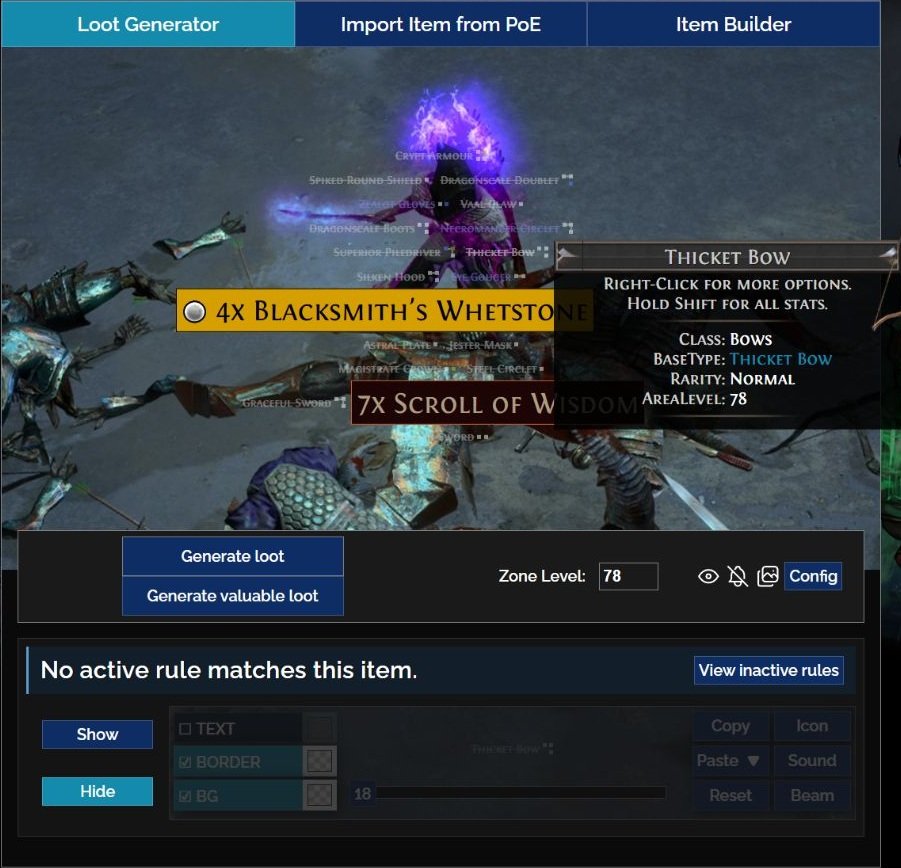
En el ejemplo documentado, Zone Level 78 y Semi-Strict generan una muestra donde Thicket Bow aparece atenuado y tachado al mostrar objetos ocultos. Al seleccionarlo, el panel indica No active rule matches this item y ofrece View inactive rules. Esto permite investigar reglas inactivas; no significa que el arco no pueda aparecer dentro del juego.
Para comprobar una base concreta, utiliza Item Builder o Import Item from PoE y verifica sus propiedades. Al comparar presets, conserva el mismo objeto y condiciones equivalentes: dos muestras aleatorias diferentes no demuestran por sí solas el efecto de la rigidez. Los controles para mostrar objetos ocultos y reproducir sonidos también ayudan.
Cómo interpretar los destacados sin confundirlos con precios
| Categoría | Por qué puede destacar | Qué debes comprobar |
|---|---|---|
| Currency | Crafting, comercio y progresión | Cantidad, utilidad y economía actual |
| Map Items | Progresión y actividades del Atlas | Mapas necesarios para tu estrategia |
| Unique Items | Base y propiedades reconocibles | Identidad, rolls y demanda |
| Divination Cards | Recompensas de conjuntos | Cantidad requerida y utilidad |
| Skill Gems | Calidad, nivel y versiones especiales | Compatibilidad con tu build |
| Jewels | Personalización del árbol | Modificadores y lugar en tu planificación |
| Scarabs y fragmentos | Acceso y modificación de actividades | Estrategia donde los consumirás |
| Bases de crafting | Base, nivel del objeto y propiedades especiales | Potencial de crafting y coste de la inversión |
| Equipo de progresión | Puede resolver necesidades de la campaña | Afixos reales, requisitos, enlaces y defensas |
| Recursos de mecánicas | Utilidad en actividades correspondientes | Estado del objeto y finalidad |
Destacado, útil y caro son conceptos distintos. Algunos Uniques comparten base y no siempre pueden distinguirse antes de identificarlos. Los raros requieren evaluar sus afijos. Las bases dependen del potencial y coste del crafting. Currency y cartas cambian de prioridad según oferta, demanda y utilidad. Un sonido fuerte indica la prioridad de una regla, no un precio de venta asegurado.
Consulta la guía de trade, Faustus y economía para profundizar en evaluación y negociación; este enlace sigue en PT-BR hasta confirmar una traducción publicada. No traslades clasificaciones económicas de otra liga sin comprobarlas.
Export: Follow, Copy, Sync, Auto Upload y Download
En FilterBlade 1.1.6730, el flujo es Name → Export → Finish. Upload once es el envío puntual denominado Sync; Auto Upload (every 4 hours) corresponde al servicio automático premium. No se trata de servicios adicionales escondidos bajo nombres anteriores.
| Método | Qué hace | Mantenimiento |
|---|---|---|
| Follow | Sigue el filtro público del autor | Puede recibir las publicaciones del autor; comprobar carga en el juego |
| Copy | Crea una copia independiente | No implica recibir las modificaciones futuras del original |
| Upload once / Sync | Envía una configuración guardada a tu cuenta de PoE | Envío puntual; repetir después de cambios |
| Auto Upload / Sync Auto | Automatiza actualizaciones mediante el servicio premium | Según condiciones del servicio; no es obligatorio para uso gratuito |
| Download | Descarga un archivo .filter para PC | Sustituir manualmente al actualizar; sin instalación local en consolas |
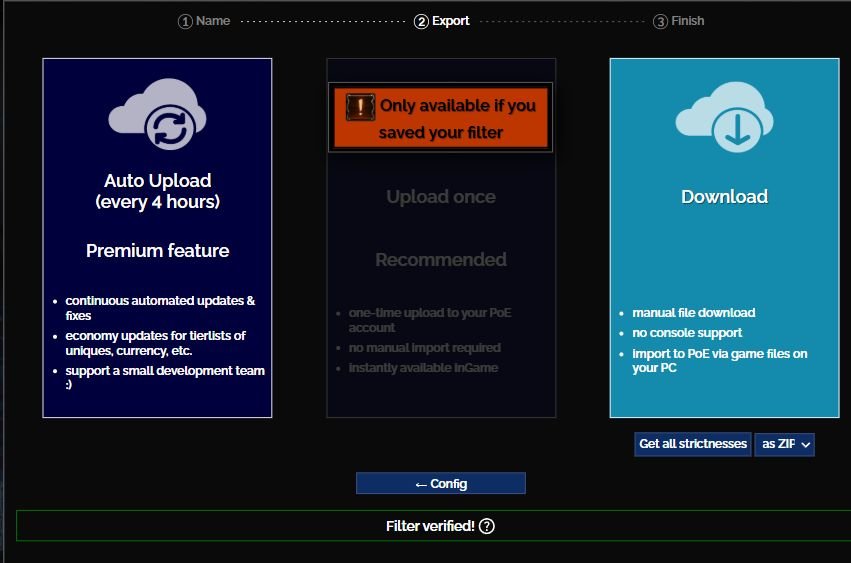
Para guardar y enviar el filtro a tu cuenta, utiliza Login with PoE en el destino legítimo, comprueba la cuenta y sigue el flujo para darle nombre. En una sesión anónima, Continue without saving permite llegar a Download, pero Upload once permanece bloqueado porque exige un filtro guardado. Una descarga anónima no demuestra que la configuración esté almacenada en My Filters.
Después de exportar, selecciona el filtro correcto en el cliente y revisa los rótulos. Un Sync completado no sustituye esa selección ni garantiza que un archivo local antiguo reciba actualizaciones. Esta revisión se limitó a la interfaz pública: no se inició sesión, se envió un filtro, se siguió, copió ni contrató ningún servicio.
Cómo actualizar: My Filters y NeverSink 8.20.2
Revisa tu filtro al comenzar cada liga, tras cambios importantes o cuando las reglas dejen de adaptarse a tu actividad. Nuevos objetos y ajustes económicos pueden requerir revisar categorías.
- Inicia sesión con la cuenta correspondiente en FilterBlade, abre My Filters y carga tu configuración guardada. No confundas esto con importar cualquier archivo externo.
- Comprueba la base actual, los avisos de migración y el changelog de NeverSink. Al cargar o exportar, el editor puede utilizar la base actual, pero eso no actualiza retroactivamente un archivo descargado antes.
- Revisa categorías importantes y prueba los objetos afectados en el simulador. Las personalizaciones antiguas no tienen garantizada su utilidad para siempre.
- Abre Export y realiza otro Upload once o Download. Guardar y exportar forman parte del flujo actual; no busques necesariamente un antiguo botón independiente de Save.
- Si utilizas Download en PC, sustituye el archivo local. Confirma en el cliente qué filtro está seleccionado y carga la versión actual.
Advertencia específica de 8.20.2: el changelog hizo más precisa la identificación de Cluster Jewels y reinició la clasificación por tiers de Cluster Jewels en los filtros guardados de PoE 1, porque reglas antiguas podían capturar encantamientos ajenos. Revisa las personalizaciones de esa categoría. Esto no significa que se hayan eliminado todos tus filtros ni todos sus ajustes.
My Filters requiere autenticación y no se abrió una cuenta en esta revisión. El procedimiento se basa en documentación, no en una sesión autenticada simulada.
Campaña y engarces: qué cambió en la 3.29
Durante los Actos 1–10, tu personaje todavía necesita construir su equipo básico. Un filtro muy restrictivo puede ocultar mejoras útiles.
Suelen importar: armas compatibles, piezas con resistencias, enlaces adecuados, frascos, monedas para progresar, bases necesarias y recursos asociados a las habilidades. Si el filtro oculta una base de arma que tu build necesita, ajusta esa categoría. Regular o Semi-Strict pueden ser puntos de partida razonables. Aumenta la rigidez si aparecen demasiados objetos irrelevantes, o redúcela si dejas de encontrar mejoras necesarias.
¿Exile-UI reemplaza un Loot Filter? No. La guía de campaña de los Actos 1–10 con Exile-UI explica su función de seguimiento de rutas; el Loot Filter organiza las etiquetas de objetos.
La actualización 3.29 cambió una regla fundamental de colores. Antes, por lo general, el color de gema tenía que corresponder al engarce. Ahora las gemas encajan en engarces de cualquier color. Los engarces son blancos por defecto, con posibilidad de generarse rojos, verdes o azules. Si la gema y el engarce tienen el mismo color, recibe +10 % de Quality.
¿Siguen siendo necesarios los enlaces? Sí. Las Skill Gems y Support Gems convencionales necesitan sus conexiones. Un filtro antiguo que destacaba colores obligatorios para insertar gemas puede estar desactualizado, aunque los enlaces y ciertas combinaciones de engarces siguen importando.
Utiliza NeverSink u otro filtro compatible con la 3.29 y comprueba sus reglas de engarces. Ya no es válido afirmar que la gema y el engarce deben compartir color para poder insertarla. Lee la guía de gemas, apoyos y enlaces y las notas oficiales 3.29 sobre Gem Socket Changes.
Primeros mapas, farmeo, SSF, Hardcore y Ruthless
Después del Acto 10, las prioridades cambian. La guía de los primeros pasos tras la campaña explica la transición al desarrollo del Atlas.
¿Qué considerar? Map Items para avanzar en el Atlas; Currency para comercio y crafting; bases de equipo para nuevas piezas; Scarabs para estrategias; Jewels, gemas y recursos de mecánicas para la build y la actividad.
¿Hay que pasar directamente a Strict? No necesariamente. Semi-Strict puede resultar mejor si todavía necesitas equipo básico; Strict puede servir si tu equipo ya es consistente e ignoras la mayoría de los objetos visibles.
Pregúntate: De los objetos que mi filtro muestra, ¿cuántos reviso o recojo realmente? Si casi todos quedan en el suelo, quizá puedas aumentar la rigidez, pero conserva las categorías necesarias. Antes de ocultar equipo, consulta la guía de resistencias y defensas (enlace provisional en PT-BR).
En endgame, adapta el filtro al volumen de botín y a tu estrategia: mapas, Scarabs, fragmentos, Currency, Jewels y bases importantes. Puede bastar un ajuste puntual; no existe un preset universal para farmear. La guía de mapas, modificadores y Scarabs queda vinculada provisionalmente en PT-BR.
Solo Self-Found (SSF): sin comercio convencional, una base de crafting poco cara en trade puede ser muy útil para fabricar tu equipo. No elijas exclusivamente según los tiers económicos de una liga comercial.
Hardcore: morir tiene mayores consecuencias, por lo que las piezas defensivas y los recursos de supervivencia pueden necesitar atención especial. No hay una configuración obligatoria única.
Ruthless: tiene reglas diferentes de disponibilidad y progresión. NeverSink y FilterBlade ofrecen ajustes específicos. La sintaxis oficial usa Minimal en Ruthless en lugar de reproducir simplemente Hide del modo normal. Renombrar un filtro Softcore no lo convierte en compatible. La configuración debe corresponder a tu modalidad, no solo al nivel del personaje.
Objetos ocultos: etiquetas, modelos y controles
¿Desapareció el objeto o el filtro solo dejó de mostrar su nombre? La ocultación suele afectar a la presentación, pero existe una opción adicional.
Hide Filtered Ground Items controla la renderización de los modelos 3D de objetos que el filtro oculta, lo que puede reducir el trabajo gráfico. Es distinto de activar o desactivar las etiquetas con Z o usar una tecla para destacar objetos; no son controles equivalentes.
¿Mantener Alt muestra absolutamente todo? En los controles normales de PC, Alt suele destacar objetos, pero no se puede garantizar que revele todo en cualquier configuración. Que un modelo 3D no se renderice no significa que el objeto haya dejado de existir. Comprueba Always Highlight y las teclas asignadas antes de concluir que se borró el drop.
¿Para qué sirve Z? Habitualmente alterna la visibilidad de las etiquetas de objetos en el suelo. Si desaparecen todos los nombres de forma inesperada, revisa esa tecla y sus ajustes.
Cómo investigar:
- Abre Options y revisa Gameplay.
- Confirma qué Loot Filter está seleccionado.
- Comprueba Hide Filtered Ground Items.
- Revisa los controles de destacado y sus teclas.
- Modifica temporalmente la ocultación si es necesario.
- Prueba un filtro menos restrictivo o desactiva el personalizado.
- Observa otra vez los objetos del suelo.
Un filtro demasiado riguroso o mal personalizado puede ocultar etiquetas de objetos útiles. No confundas objetos ocultos por el filtro con objetos que el juego nunca generó.
Diagnóstico: el filtro no aparece o no funciona
Investiga un síntoma a la vez. Cambiar simultáneamente preset, estilo, sonidos y modalidad dificulta encontrar la causa.
| Síntoma | Qué comprobar |
|---|---|
| No aparece el filtro seguido | Cuenta/plataforma correcta, Follow confirmado, PoE 1 y lista actualizada en el cliente |
| No aparece la personalización | Configuración guardada y Upload once completado, cuenta destino, nombre exportado y selección |
| Falta el archivo local | Extensión .filter, ZIP extraído, ubicación real Documentos/OneDrive y permisos de lectura |
| Está seleccionado, pero las etiquetas no cambian | Selección real; el objeto debe coincidir con las reglas, no todos tienen alerta fuerte |
| Se oculta un objeto importante | Strictness, modalidad, categoría, condiciones y prioridad de reglas, versión y simulador |
| Desaparecieron todos los nombres | Teclas para destacar, Always Highlight y alternancia de etiquetas; distinguir de modelos 3D |
| Error de lectura o sintaxis | Mensaje y línea, compatibilidad PoE 1, origen y cambios manuales; restaurar versión funcional |
| No suenan alertas personalizadas | Archivos de audio, rutas, volumen, alertas y derechos de uso |
| Cambió el aspecto tras actualizar | Changelog, categorías migradas y tiers de Cluster Jewels afectados por 8.20.2 |
| Filtro creado para PoE 2 | Buscar versión compatible con PoE 1; renombrarlo no convierte la sintaxis |
Archivos .filter: lo básico sin programar
Follow y FilterBlade no exigen escribir código. Un archivo .filter puede examinar clase, base, rareza, nivel, engarces, enlaces y otras propiedades reconocidas, y después definir la presentación. Este fragmento es solo ilustrativo y no sirve para sustituir NeverSink:
Show
    Class "Currency"
    SetFontSize 40
Muestra objetos de la clase Currency con tamaño de texto 40. Todas las condiciones del bloque deben coincidir. Normalmente la primera regla que coincida termina la búsqueda; Continue permite seguir evaluando reglas posteriores. La documentación oficial de GGG distingue Show, Hide convencional y Minimal en Ruthless.
Una regla demasiado general situada antes que otras puede interferir con las específicas. Evita reescribir cientos de reglas NeverSink sin comprender sus dependencias. La importación experimental de filtros externos en FilterBlade no equivale a cargar un filtro guardado en My Filters y puede no admitir todas las personalizaciones. Para la mayoría de jugadores, es mejor el editor visual.
Ejemplo: una build de arco de la campaña a los mapas
Imagina un jugador hipotético empezando su primera liga con arco. Este ejemplo es didáctico, no gameplay probado por ZAUS.GG. La guía para elegir tu primera build ayuda a reconocer qué equipo necesitas.
- Comienza con un preset funcional. Sigue NeverSink Semi-Strict y selecciónalo en el juego. Si todavía debe examinar muchas mejoras, considera Regular en lugar de pasar directamente a Uber Strict.
- Resuelve una necesidad real. Una base de arco útil aparece con poco destaque. Identifica la base, abre Auto-Adjust Campaign, revisa Bows, Quivers y defensas, y deja desactivada la ocultación agresiva mientras todavía evalúas alternativas.
- Personaliza y comprueba. En Customize localiza la categoría y sus condiciones. Cambia solo el efecto necesario, simula el mismo objeto representativo y compara el antes y después. Exporta, selecciona la configuración y comprueba el juego.
- Evoluciona con la actividad. En los primeros mapas mantiene visibles las mejoras de resistencias y los recursos del Atlas. Solo aumenta la rigidez cuando deja de aprovechar casi todos los drops visibles. En un farm concreto, conserva sus recursos y revisa el filtro cuando cambie la liga o la base de reglas.
Checklist antes de empezar a jugar
- Juego, modalidad, cuenta y versión correctos.
- Rigidez adecuada al equipo y recursos que todavía necesitas.
- Follow, Sync o archivo local completado, y filtro seleccionado sin error.
- Categorías personalizadas probadas con objetos representativos.
- Colores y sonidos legibles; archivos de audio presentes cuando hagan falta.
- Método de actualización comprendido y configuración guardada cuando corresponda.
- Controles de destacado y ocultación comprendidos.
Un preset funcional puede ser suficiente. Personaliza según necesidades concretas y evita complejidades que no ayuden a reconocer tus próximas mejoras.
Créditos de imágenes y fuentes: capturas editoriales propias de ZAUS.GG de la interfaz pública de FilterBlade. Portada, Strictness y Export: 23/10/2026; nuevas capturas: 26/10/2026. Interfaz: FilterBlade / NeverSink 1.1.6730; sitio oficial y elementos de Path of Exile: Grinding Gear Games. Las simulaciones no son gameplay. Amplía las imágenes originales cuando lo necesites. No se presume ninguna licencia Creative Commons para materiales de terceros. La revisión no utilizó inicio de sesión en FilterBlade, sincronización de cuenta ni cliente PoE 1; las instrucciones del cliente se comprobaron mediante documentación.
Sobre el autor